Showing posts with label phone. Show all posts
Showing posts with label phone. Show all posts
Friday, April 28, 2017
Android phone ke liye top 5 internet browser
Android phone ke liye top 5 internet browser

Hindi helpz android phone ke liye top 5 best internet browsers ki list taiyar kiya hai, jinki madad se aap apne phone me fast internet browsing and downloading kar payenge.
internet slow chalne ki wajah sirf server low hona nahi hota balki browser se bhi internet ki speed me effect padta hai. inme se kuch ese browsers bhi hai jinko shayad na hi aapne kabhi khud use kiye hoge na hi kisi person ko use karte dekhe hoge, kyoki inki publicity jyada nahi hui hai.
internet slow chalne ki wajah sirf server low hona nahi hota balki browser se bhi internet ki speed me effect padta hai. inme se kuch ese browsers bhi hai jinko shayad na hi aapne kabhi khud use kiye hoge na hi kisi person ko use karte dekhe hoge, kyoki inki publicity jyada nahi hui hai.
Android Phone Ke Liye Top 5 Internet Browser
1. Puffin Browser

Puffin browser mera favourite browser hai, me apne phone me hamesha isi browser ko use karta hu ?. mere hisab se ye android ka sabse fast browser hai.
Features :
• Fast page loading hai
• Flash supported hai.
• Limited Add-ons hai.
• Virtual trackpad aur gamepad include hai.
• Desktop and mobile view dono uplabdh hai.
• bahut sari themes hai.
• Icognito mode available hai.
• bahut sare tabs open kar sakte hai.
• Flash supported hai.
• Limited Add-ons hai.
• Virtual trackpad aur gamepad include hai.
• Desktop and mobile view dono uplabdh hai.
• bahut sari themes hai.
• Icognito mode available hai.
• bahut sare tabs open kar sakte hai.
2. Dolphin Browser

Dolphin browser bhi puffin ke jaisa hi hai, bas in dono thoda sa fark hai ki dolphin ki speed thodi kam hai. dolphin 2g network me bhi accha work karta hai.
Features :
• Flash supported hai.
• Fast downloading and surfing.
• Bahut sare add-ons hai.
• Bahut se guestures hai.
• Bahut sari themes and wallpapers hai.
• Bahut sare tabs open kar sakte hai.
• Ad blocker bhi hai isme.
• Desktop and mobile view dono uplabdh hai.
• Icognito mode bhi hai.
• Fast downloading and surfing.
• Bahut sare add-ons hai.
• Bahut se guestures hai.
• Bahut sari themes and wallpapers hai.
• Bahut sare tabs open kar sakte hai.
• Ad blocker bhi hai isme.
• Desktop and mobile view dono uplabdh hai.
• Icognito mode bhi hai.
Also Read :
? Top 5 apps android smartphone ki screen record karne ke liye.
? Google ki top 20 magic tricks in hindi.
? Webpage ko pdf file me convert karne ke top 5 online tool.
? Android phone se photo background auto remove kaise kare.
3. Firefox Browser

Firebox bhi android users ke liye accha browser hai.
Features :
• Secure browsing kar sakte hai.
• Limited add-ons uplabdh hai.
• HTML 5 supported hai.
• Bahut sare tabs open kar sakte hai.
• Data syncronization feature bhi uplabdh hai.
• Bahut se shortcuts uplabdh hai (amazon, wikipedia, twitter etc.)
• Limited add-ons uplabdh hai.
• HTML 5 supported hai.
• Bahut sare tabs open kar sakte hai.
• Data syncronization feature bhi uplabdh hai.
• Bahut se shortcuts uplabdh hai (amazon, wikipedia, twitter etc.)
4. UC Browser

Uc browser ke bare me to aap acchi tarah se jante honge, adhiktar android users uc browser ka hi use karte hai.
Features :
• Fast page loading
• Fast downloading
• Bahut sare add-ons hai.
• Ad blocker hai.
• Music player include hai.
• bahut sari themes hai.
• Multiple tabs open kar sakte hai.
• Fast downloading
• Bahut sare add-ons hai.
• Ad blocker hai.
• Music player include hai.
• bahut sari themes hai.
• Multiple tabs open kar sakte hai.
5. Opera Mini

Opera mini bhi accha browser hai, ise bhi bahut se android users use karte hai.
Features :
• Simple and attractive layout.
• Isme low data use hota hai.
• Ad blocker hai.
• Data syncronization feature bhi hai.
• Ek baar me bahut sare tabs open kar sakte hai.
Ye sabhi browsers aapko google play store me aasani se mil jayenge.
Friends ye post apne friends ke saath bhi share kare aur hamari new posts fb me pane ke liye hamara FB PAGE like kare.
• Isme low data use hota hai.
• Ad blocker hai.
• Data syncronization feature bhi hai.
• Ek baar me bahut sare tabs open kar sakte hai.
Ye sabhi browsers aapko google play store me aasani se mil jayenge.
Friends ye post apne friends ke saath bhi share kare aur hamari new posts fb me pane ke liye hamara FB PAGE like kare.
Go to link download

Thursday, April 27, 2017
1 Android phone me 2 2 whatsapp messenger fb etc kaise chalate hai
1 Android phone me 2 2 whatsapp messenger fb etc kaise chalate hai

How to run 2 whatsapp, 2 facebook app, 2 messenger etc. in 1 mobile ?
Ek mobile me 2 whatsapp, 2 fb, 2 messenger etc. kaise chalate hai ?
Ye sawal mujhse bohot se peoples ne poocha. aaj ham isi trick ke bare me janenge. wese to aap is question ko Google me search karenge to aapko bohot se results milenge but unme se aapko 20% post hi esi milengi jisme is bare me true jankari ho, baaki ki sab f5ake rehti hai. lekin me aaj aapko jo trick batane ja raha hu wo 100% work karegi.
aaj ki generation ke lagbhag 80% whatsapp ka use karte hai, lekin ham ise ek phone me ek hi number se chala sakte hai, jabki android phone dual sim ke rehte hai. theek isi prakar fb me bhi sabhi ke 2-3 account rehte hai. is wajah se ham sochte hai ki kaas ye apps do - do rehte to kitna accha hota. is trick se aap chahe to aapke phone ke jitne bhi apps hai sabki 2 - 2 copy kar sakte hai.
1 Phone me 2 - 2 whatsapp, messenger, instagram kaise chalate hai
1. Sabse pehle parallel space app download kare niche di hui Download button me click karke.

3. jis app ka clone banana ( double karna ) hai usme click kare.
4. Click karte hi us app ka clone ban jayega.
Also read:
? Facebook messenger me basketball kaise khelte hai.
? Facebook me color text kaise likhte hai.
? Whatsapp me friend ki profile pic change kaise karte hai.
Ab aapko us app ka home screen me shortcut banana hai to us app me long press kar ke rakhe, aapko neeche ki taraf do option show honge. 1) Create shortcut 2) Delete . aap create shortcut me us app ko swipe kar de. yadi aapko shortcut nahi banana hai to aap Parallel space app open karke bhi us app ko chala sakte hai. isi tarah aapko jis - jis app ka aapko clone banana hai aap bana sakte hai.
Parallel space app ke features
1. Isme pattern protection diya hua hai.
2. Bina rooted phone me bhi work karta hai.
3. Task manager bhi diya hua hai is app me.
4. legal app hai, Google play store me bhi uplabdh hai.
5. kisi bhi app ka clone without loading ke banta hai.
6. jis app ka bhi clone banana ho bana sakte hai. same process hai.
Friends is post se related koi bhi pareshani ho to aap hamse comment me pooch sakte hai. Ye post apne friends ke sath bi share kare aur hamara Fb page like kare.
Go to link download
Sunday, April 23, 2017
Android phone ka pattern lock kaise unlock kare
Android phone ka pattern lock kaise unlock kare

Aaj ham janenge how to unlock android pattern lock? Android phone ka pattern lock kaise tode.
Lagbhag sabhi smartphone users apne phone me pattern lock rakhte hai. privacy aur security ke liye accha way bhi hai, koi aapki private information check nahi kar sakta.
Lagbhag sabhi smartphone users apne phone me pattern lock rakhte hai. privacy aur security ke liye accha way bhi hai, koi aapki private information check nahi kar sakta.
Lekin yadi aap lock bhool gaye hai ya phone ki hi koi problem ki wajah se aapka dala hua lock galat bata raha hai to aap kya karenge?
aap mobile reparing shop jayenge to wo aapko 150 - 200 rs. charge karenge.
Me yaha aapko 2 simple methods bataunga pattern lock todne ke jis se aap aasani se apne phone ka pattern lock unlock kar sakenge.
Me yaha aapko 2 simple methods bataunga pattern lock todne ke jis se aap aasani se apne phone ka pattern lock unlock kar sakenge.
Android phone ka pattern lock kaise unlock kare ?
First Method
iske liye aap ko apne phone me registerd ki hui gmail id yaad hona chahiye aur aapke phone me data connection on hona chahiye.
Apne phone me 5 baar incorrect password daale. uske baad aapko do option show honge (1) Emergency call (2) Forgot pattern.
Forgot pattern wale option ko choose kare. ab ek new window open hogi jisme aapko apni gmail id aur password enter karna hai. uske baad aapka pattern lock unlock ho jayega.
Apne phone me 5 baar incorrect password daale. uske baad aapko do option show honge (1) Emergency call (2) Forgot pattern.
Forgot pattern wale option ko choose kare. ab ek new window open hogi jisme aapko apni gmail id aur password enter karna hai. uske baad aapka pattern lock unlock ho jayega.
Sechond Method
iske liye aapko na hi data connection ki jaroorat hai aur na hi gmail id ki jaroorat hai. is method ke liye ye step follow kare.
1. Apna phone swith off kare.
2. ab aapko Volume up + Home button + Power button ye teeno button ko ek saath dabana hai.
yadi aapke phone home button nahi hai to aap sirf Volume up + Power button dabaye.
3. ab aapke phone me kuch options show honge is prakar se - reboot system now, apply update from sd card, wipe cache data, factory data reset.
option kuch alag bhi ho sakte phone ke hisab se.
option kuch alag bhi ho sakte phone ke hisab se.
4. Ab aapko factory data reset ka option choose karna hai.
aap koi option touch karke choose nahi kar sakte. aapko up - down karne ke volume up - volume down button ka use karna hai aur option select karne ke liye power button ka use karna hai.
aap koi option touch karke choose nahi kar sakte. aapko up - down karne ke volume up - volume down button ka use karna hai aur option select karne ke liye power button ka use karna hai.
5. Factory data reset option choose karne ke baad yes or no option aayega to yes select kare.
6. Yes select karte hi aapka phone reset hona suru ho jayega.
Phone restart hote hi aap dekhenge ki aap dekhenge ki aapke phone me kisi bhi prakar ka lock nahi hai.
Also read-
? Youtube se video download kaise kare .
? Picsart me custom font kaise add kare.
? Play store ki common error ko fix kaise kare.
Note - Second method se aapke phone ka sabhi prakar ka data jaise - contacts, messeges, phone storage ka sabhi data delete ho jayega.
Friends aapko ye trick kaisi lagi hame comment me bataye aur is post se aapko thodi bhi help mili ho to hamara Fb page jaroor like kare.
Go to link download
Friday, April 21, 2017
Android Phone Me Floating Video Player Kaise Add Kare
Android Phone Me Floating Video Player Kaise Add Kare
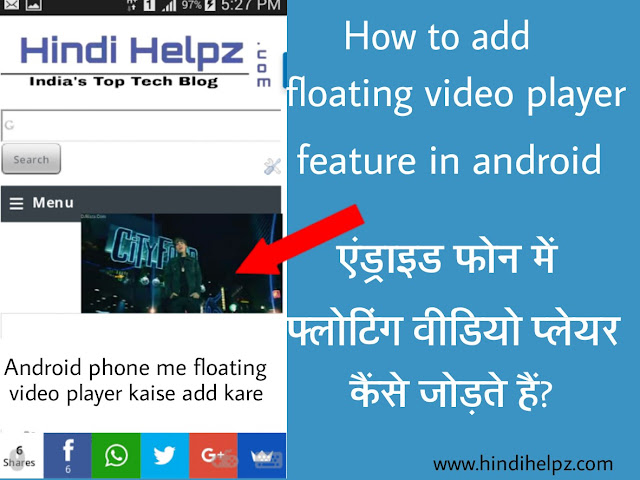
Is post me ham aapko batayenge ki aap apne phone me floating video feature kaise enable ya add kar sakte hai.
Kuch phone me pehle se hi multiwindow / multitasking feature aata hai jisme ek baar me bahut se work kar sakte hai aur ese hi aap usme video player ko chhote size me karke apna other work bhi kar sakte hai. ye feature har phone me nahi hota lekin ham is post ko padhne ke baad aap apne phone me bhi ye feature add kar sakenge.
Kuch phone me pehle se hi multiwindow / multitasking feature aata hai jisme ek baar me bahut se work kar sakte hai aur ese hi aap usme video player ko chhote size me karke apna other work bhi kar sakte hai. ye feature har phone me nahi hota lekin ham is post ko padhne ke baad aap apne phone me bhi ye feature add kar sakenge.
Read Also :
? Android Phone Se Full Page Ka Screenshot Kaise Lete Hai.
? Delete Hue Message Aur Call Log Wapas Kaise Laye.
? Whatsapp Me Color Text Kaise Likhte Hai.
Floating Video Feature Kaise Add Karte Hai
Floating video feature ham ek third party app ki madad se enable karenge jo hame play store me bhi mil jayega.
1. Sabse pehle PlayerX Video Player download kare aur open kare.
3. iske baad neeche ki taraf right side me jo option diya hai use choose kare. (image me dekhe)
Download PlayerX Video Player
2. Iske baad video choose kare jise play karna hai aur play kare.3. iske baad neeche ki taraf right side me jo option diya hai use choose kare. (image me dekhe)
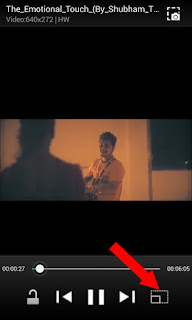
4. iske baad aap dekhenge ki ek mini float player show ho raha hai.
Ab aap doosra work bhi kar sakte hai apne phone par. is player ko aap khiska kar jaha chahe apni suvidha ke anusar set kar sakte hai aur do ungliyo ki madad se aap iska size bada ya chhota kar sakte hai.
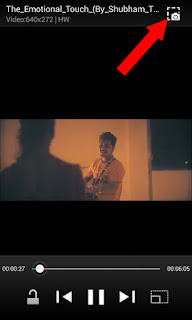
Isme ek aur extra feature hai jis se aap video se screenshot le sakte hai. screenshot lene ke player me upar ki taraf icon bana hai usme tap kare. (image me dekhe)
Isme ek aur extra feature hai jis se aap video se screenshot le sakte hai. screenshot lene ke player me upar ki taraf icon bana hai usme tap kare. (image me dekhe)
PlayerX Video Player Ke Features
1. Sabse pehle aur main feature to yahi hai ki iski madad se ham floating player add kar sakte hai.
2. PlayerX video player me video se screenshot lene ke liye option diya hua hai.
3. Video ki brightness kam jyada kar sakte hai.
4. Video ko zoom kar sakte hai.
5. Video screen lock ka option bhi hai.
6. Float player ko khiska ke kahi par bhi set kar sakte hai.
7. Float player ka size kam jyada kar sakte hai.
2. PlayerX video player me video se screenshot lene ke liye option diya hua hai.
3. Video ki brightness kam jyada kar sakte hai.
4. Video ko zoom kar sakte hai.
5. Video screen lock ka option bhi hai.
6. Float player ko khiska ke kahi par bhi set kar sakte hai.
7. Float player ka size kam jyada kar sakte hai.
Friends ye app aapko kaisa laga hame comment me bataye aur esi hi tricks fb par pane ke liye hamara facebook page like kare.
Go to link download
Thursday, April 20, 2017
Nokia explica por qué escogieron Windows Phone
Nokia explica por qué escogieron Windows Phone

Google Play ID: hu.pocketguide.bundle.Krakow_lite
Version: Varies with device
Size: -1Mb
Krakow Screen Preview


Krakow Description
Krakow Audio Travel Guide Discover the citys oldest Gothic landmarks in Europes best preserved medieval cities. Whether you are eager to meander down to the oldest part of Krakow University, loose yourself in the winding streets the Jewish quarter, or if you are fond of Gothic and Baroque architecture and want to visit the magnificent St Catherines and Pauline Churches our tailor-made tours guide you through the city. Forget about lengthy text based content, and pay attention to the site itself while listening to the narrated information. Got tired of sightseeing? Once you have soaked up the atmosphere sit in one of the many outside tables of Krakows bars or browse the market for jewelry and all manner of crafts. Switch to the browsing mode to get first hand tips to the best restaurants and bars around. PocketGuide is the world’s leading audio city guide application that guides you through the city by voice, introducing the best stories, insider hangouts and must-see sights in the world’s major cities and tourist destinations. All the tours are developed by local experts who know their cities inside out. You can either choose from different themed tours, or just wander around the city and let PocketGuide inform you when an interesting site is nearby. During the trip it can record your activities and with one click you can create an amazing 3D video of all your experiences. * In the app you have free access to the offline map as well as the GPS tracking and sharing (3D video) features. You can browse through the tours and try any of them for free online. You only pay to download your tour for offline use to avoid high roaming charges. Why PocketGuide? • TOURS OFFERED BY LOCAL EXPERTS - Browse more than 400 tours guided by people who make sure you see the most exciting places. • AUDIO GUIDED TOURS - It will guide you with clear audio cues and once you approach a sight it automatically starts to tell you about it • SHARE YOUR EXPERIENCES - During your tour you can take photos and add comments; from this PocketGuide automatically creates a 3D video which you can easily share with your friends • FIND GREAT PLACES - If you are tired, let our guides recommend you the best nearby restaurants and cafés • AVAILABLE OFFLINE - Once you download a city, the whole content works in offline mode so you don’t have to pay roaming charges • OFFLINE MAP - Get a free offline map and navigate in the city easily while avoiding roaming charges. Enjoyed the tours? Keep on traveling? Download PocketGuides other versions available in other cities of Europe. Tours of Krakow: * Kazimierz I The Jewish Quarter (3 hours, 4.5 km) This is a tour of the old Jewish quarter used as a ghetto in World War II. * Kazimierz II The Christian Quarter - churches and monasteries (2.5 hours, 3.5 km) A tour of the Christian quarter of this town district established by King Casimir the Great. * The Wawel, Castle of Polish kings (1.5 hours, 2 km) A former residence of Polish kings the Wawel also features a cathedral and several important museums. * Walking Down the Royal Way: From Florian Gate to the Wawel (1.5 hours, 2.5 km) A cross-section of Old Town – in as little as one and a half hours. * Wandering Around the Old Town: the Southern Route (0.5 hours, 1.5 km) Another one and half an hour walk, discovering the hidden treasures of the southern Old Town. * Follies of Socialist Realism: Nowa Huta, Borders New and Old. Wanda Hill and Fort Mogi?a (3 hours, 4.5 km) Nowa Huta used to be a stronghold of Socialist development built in the 1950s outside of the centre of Krakow. Today it is part of city history. * Wandering Around the Old Town: the Northern Route (1.5 hours, 2.5 km) A stroll of about one and half an hours in the northern area of Old Town.Whats new in Krakow Varies with device
Application made fully compatible with Android Marshmallow. Accessing the side menu made easier allowing faster navigation. The new Sightseeing City Map is introduced! Feel free to discover the main sights in an order you wish with this new set of POIs. Download the package on the City Screen. Preparing for first use? Check out our brand new Tutorial and learn the app in 5 easy steps.Download Krakow Varies with device APK
Go to link download
Tuesday, April 18, 2017
Android phone ki notification ko save kaise kare
Android phone ki notification ko save kaise kare

Is post me janenge ki android phone ki notificatin ko save kaise karte hai aur backup kaise banate hai.
Aap apne phone me bahut se apps rakhte honge jinki notifications hame aate rehti hai jo ki hame notification bar me show hoti hai aur ham unhe swipe kar ke hata dete hai but kabhi kabhi hota ye hai ki ha kuch jaroori notifications bhi clear ho jati hai,
jiska hame baad me dhyan aane parrham pachtate hai but kuch nahi kar sakte. lekin is post ko padhkar aap aasani se apne phone ki saari notification ko save kar ke rakh sakenge Notibox app ki madad se.
Aap apne phone me bahut se apps rakhte honge jinki notifications hame aate rehti hai jo ki hame notification bar me show hoti hai aur ham unhe swipe kar ke hata dete hai but kabhi kabhi hota ye hai ki ha kuch jaroori notifications bhi clear ho jati hai,
jiska hame baad me dhyan aane parrham pachtate hai but kuch nahi kar sakte. lekin is post ko padhkar aap aasani se apne phone ki saari notification ko save kar ke rakh sakenge Notibox app ki madad se.
Android phone ki notification ka backup kaise banate hai
Ham yaha par puri process step by step bata rahe hai.
1. Notibox app download kare.
Download
2. Download hone ke baad open kare. open karne par screen me notibox app ke features dikhaye jayenge image ke dwara unhe skip kar de.
3. Skip karne ke baad Enable app me click kare.

4. Iske baad aapse Notification access ke liye pucha jayega to aap Notibox ko select kare aur setting save kar de.

Read Also :
? Android phone ke liye top 5 internet browser.
? Google ki top 20 magic in hindi.
? Top 5 apps android smartphone ki screen record karne ke liye.
? Webpage ko pdf file me convert karne ke top 5 online tool.
5. Iske baad screen me aapke phone me installed sabhi apps aapko show honge. To aapke jis-jis apps ki notifications ko save karna hai unhe select kare aur Done me click kare.

6. Itna karne ke baad is app ki settings ka setup acchi tarah se ho jayenga aur aapke phone ki notification is app me is tarah se show hongi (image me dekhe) aur aap isme click karke inhe open bhi kar sakte hai.

To friends ab aap notification clear kar bhi denge to koi problem nahi.
Aapko ye trick kesi lagi hame comment me bataye. ye trick apne friends ke sath bhi share kare aur esi hi tricks daily fb par pane ke liye hamara Fb Page like kare.
Go to link download
Monday, April 17, 2017
Sunday, April 16, 2017
Android Phone Ke Camera Se Photography Ke Alawa Ye Kaam Bhi Kar Sakte Hai
Android Phone Ke Camera Se Photography Ke Alawa Ye Kaam Bhi Kar Sakte Hai

Aajkal camera se jyada phone se photography ki jati hai. aajkal android phone ke camera me bhi shaandar quality di ja rahi hai jis se aap apni photo ko badhiya look de sakte hai.
Aap log smartphone ke camera se photography to karte hai lekin kya aapko pata hai ki ham android phone se photography ke alawa bhi aise bahut se jaroori work hai jo kar sakte hai.
Ham is post me aapko batayenge ki smartphone se photography ke alawa bhi aise kon kon se jaroori kaam hai jo kiye ja sakte hai.
Aap log smartphone ke camera se photography to karte hai lekin kya aapko pata hai ki ham android phone se photography ke alawa bhi aise bahut se jaroori work hai jo kar sakte hai.
Ham is post me aapko batayenge ki smartphone se photography ke alawa bhi aise kon kon se jaroori kaam hai jo kiye ja sakte hai.
Smart Phone Ke Camera Se Photography Ke Alawa Aur Kon Se Kaam Kiye Ja Sakte Hai
1. Smartphone Ke Camera Se QR Code Scan Kar Sakte Hai
QR Code small squares se bana hua ek code hota hai jisme koi bhi data store kar diya jata hai jise scan karne par wo data show hone lagta hai.
Pichli post me hamne QR code ki full detail diya hai jise padhkar aap jaan sakte hai ki QR code kya hota hai, ise kaise scan karte hai, kaise banate hai etc.
Pichli post me hamne QR code ki full detail diya hai jise padhkar aap jaan sakte hai ki QR code kya hota hai, ise kaise scan karte hai, kaise banate hai etc.
2. Document Scan Kar Sakte Hai
Android phone ke camera se documents bhi scan kiye ja sakte hai. documents jaise ki koi paper jisme koi jaroori jankari likhi ho. scan karke aap usko pdf file ya text document me convert kar sakte hai. kisi image me koi text likha ho to use bhi pdf ya text file me convert kiya ja sakta hai.
Document scan google drive ki madad se kar sakte hai jo ki har phone me hota hai.
google drive open kare aur bottom me camera ka icon diya hoga usme click kare. camera open hone ke baad jis document ko scan karna hai uske upar camera rakhe aur capture kare. thodi der ki processing ke baad wo pdf me convert ho jayega.
Aap kisi doosre app ki bhi madad le sakte hai. play store me iske liye bohot se apps uplabdh hai. mai Genius Scan app ka use karta hu.
Genius Scan play store se install kare aur open kare. isme 2 option show honge. ek gallery aur doosra camera. aapke paas koi image hai jisme text ho to aap gallery option se use pdf me convert kar sakte hai ya kisi document ko scan karna hai to camera option choose kare.
Document scan google drive ki madad se kar sakte hai jo ki har phone me hota hai.
google drive open kare aur bottom me camera ka icon diya hoga usme click kare. camera open hone ke baad jis document ko scan karna hai uske upar camera rakhe aur capture kare. thodi der ki processing ke baad wo pdf me convert ho jayega.
Aap kisi doosre app ki bhi madad le sakte hai. play store me iske liye bohot se apps uplabdh hai. mai Genius Scan app ka use karta hu.
Genius Scan play store se install kare aur open kare. isme 2 option show honge. ek gallery aur doosra camera. aapke paas koi image hai jisme text ho to aap gallery option se use pdf me convert kar sakte hai ya kisi document ko scan karna hai to camera option choose kare.
Read Also :
? 5 Best Photo Editor Apps For Android
? Android phone se photo background auto remove kaise kare
3. Language Translate Ke Liye
Yadi aapko kisi paper, banner ya board me kisi doosri language ki koi jankari dikh rahi hai aur aap use apni language me convert karna chahte hai to kar sakte hai.
Language translate karne ke liye aap Google Translate app ka use kar sakte hai jo ki aapko play store me mil jayega.
Google translate ko open karne ke baad camera option choose kare aur kis language me translate karna hai choose kare aur jis cheez me likhi hue ko translate karna hai uske saamne camera rakhe. usme likhi hui language automatic detect ho jayegi aur aapki choose ki hui language me translate ho jayegi.
Language translate karne ke liye aap Google Translate app ka use kar sakte hai jo ki aapko play store me mil jayega.
Google translate ko open karne ke baad camera option choose kare aur kis language me translate karna hai choose kare aur jis cheez me likhi hue ko translate karna hai uske saamne camera rakhe. usme likhi hui language automatic detect ho jayegi aur aapki choose ki hui language me translate ho jayegi.
4. Security ( CCTV ) Camera Ke Liye
Yadi aapke paas koi old smart phone rakha hua hai jiska use aap nahi karte to aap uska security camera ke liye kar sakte hai. iske liye aapko bas ek third party app ki jaroorat padegi jiske madad se aap apne 2 phone ko connect kar sakte hai, 1 phone ko ka use webcam ke roop me karna hoga aur 1 ka use viewer ke roop me.
Security camera banane ke liye play store se Home Security Camera - Alfred apne dono phone me play store se install kare aur open kare. dono phone me ek hi gmail id se login kare uske baad ek me webcam choose kare aur ek me viewer. iske baad dono phone wi-fi se connect ho jayenge. ab aapne jis phone me webcam choose kiya tha use waha par set kar de jis jagah ki aapko security rakhna hai. aur jis phone me aapne viewer choose kiya tha use apne paas rakh le.
Security camera banane ke liye play store se Home Security Camera - Alfred apne dono phone me play store se install kare aur open kare. dono phone me ek hi gmail id se login kare uske baad ek me webcam choose kare aur ek me viewer. iske baad dono phone wi-fi se connect ho jayenge. ab aapne jis phone me webcam choose kiya tha use waha par set kar de jis jagah ki aapko security rakhna hai. aur jis phone me aapne viewer choose kiya tha use apne paas rakh le.
Friends aapko ye post kaisi lagi. Ye post apne friends ke sath social media me share kare.
Go to link download
Friday, April 14, 2017
Android Phone Ke Youtube App Me Ads Block Kaise Kare
Android Phone Ke Youtube App Me Ads Block Kaise Kare

Hello friends, is article me ham aapko batayenge ki android phone ke youtube app ke ads block kaise kare ?
Yadi aap android user hai to aapke phone me youtube ka official apk jaroor hoga. Aap jab us app se koi bhi video dekhte hai to usme advertisements bhi show hote honge. Ye advertise video dekhte se pehle ya beech me bhi show hote hai.
Ye advertisements bade hi irriating hote hai aur ye hamare time ke sath sath data ko bhi barbaad karte hai. Isi problem ko dekhte hue ham aisi trick lekar aaye hai jisse aap iske ads block kar sakte hai.
Android Phone Ke Youtube App Me Ads Block Kaise Kare
Is trick ke liye aapka phone rooted hona chahiye aur saath hi aapke phone me xposed framework install hona chahiye.
Requirements :
1. Phone ka version 2.0.3 ya isse jyada hona chahiye.
2. Phone rooted hona chahiye.
> Android phone root kaise kare without pc ?
> Android phone root kaise kare without pc ?
3. Xposed framework installed hona chahiye.
> Xposed framework kya hai aur android phone me ise kaise install kare ?
> Xposed framework kya hai aur android phone me ise kaise install kare ?
4. Youtube adaway app download karna padega.
Download Youtube Adaway
5. Youtube ka official app hona chahiye.
Method :
Yadi aape phone me oopar di hui requirements compelete ho gayi ho to aage ke steps follow kijiye.
1. Oopar di hui link se post read karke apne phone ko root kare.
2. Oopar di hui link se post read karke xposed framework install kare.
3. Youtube adaway app install kare.
Download
4. Xposed framework app open kare.
5. Modules option open kare.
6. Youtube adaway application ke saamne diye hue checkbox me right check kare.
7. Iske baad apna phone reboot / restart kare.
8. Phone ki setting > application manager > youtube me jaaye aur clear data option choose karke youtube app ka data clear kare.
Iske baad aapko youtube adaway app ya youtube app me koi setting wagerah nahi karna hai. Itna karne ke baad youtube adaway app active ho jayega. Ab aap bina kisi problem ke youtube me adfree videos dekh sakte hai.
Friends aapko ye post kaisi lagi hame comment me bataye aur aapko is post se related koi problem ho to bhi comment me pooch sakte hai. Ye post apne friends ke sath share kare. Hamare blog ki new updates facebook me pane ke liye hamara facebook page like kare aur email me pane ke liye hamara blog subscribe kare.
Go to link download
Thursday, April 13, 2017
Android Phone Se Full Page Ka Screenshot Kaise Lete Hai
Android Phone Se Full Page Ka Screenshot Kaise Lete Hai

Kya aapko pata hai ki android phone se full page ka screenshot kaise lete hai? yadi nahi to ham aapko is post me batayenge ki aap ek poore page ki screenshot kaise le sakte hai.
Hame kabhi kabhi koi bade page ki screenshot lena hota hai to hame use 3-4 ya is se jyada bhag me alag alag lena padta hai jaise online payment ki reciept, koi bill, whatsapp, fb etc. ki conversation, kisi webpage ka screenshot etc.
Read Also :
? Whatsapp Me Color, Stylish Aur Magic Text Kaise Likhte Hai.
? Delete Hue Message Aur Call Log Wapas Kaise Laye.
? Whatsapp Ke "Reply" Feature Ka Use Kaise Kare.
Read Also :
? Whatsapp Me Color, Stylish Aur Magic Text Kaise Likhte Hai.
? Delete Hue Message Aur Call Log Wapas Kaise Laye.
? Whatsapp Ke "Reply" Feature Ka Use Kaise Kare.
Is app se poore page ki ek hi screenshot le sakte hai isme kisi bhi page ki lambai mayne nahi rakhti. jitna bhi bada page ho uska screenshot le sakte hai wo bhi acchi quality me.
Android Phone Se Full Page Ka Screenshot Kaise Lete Hai
Iske liye hame ek third party app ki jaroorat padegi jo play store me mil jayega. sabse pehle aapko jis page ka poora screenshot lena hai use alag alag bhaago me le le, iske baad ham is app ki madad se jodenge. is app ki madad se aap chahe jitni bhi screeshots ko jod sakte hai bahot hi aasani se. chaliye step by step jante hai screenshots ko kaise jodte hai.
1. Stich & share app download kare, aur open kare.
Download Stich & Share
2. Add screenshots option ko choose kare.
3. Jis screenshot ko sabse neeche rakhna hai use pehle choose kare.
4. + sign me click kar kar ke baari baari se sabhi screenshots select kar le jinhe ek doosre se jodna hai.

5. Ab jaha par screenshot ek doosre se join ho rahe hai waha par right side me kenchi ka icon bana hai usme click kare.

6. Ab image ko upar neeche khiska kar sabhi image ko acche se set kar le aur next button me click kare.

7. iske baad ek dusra option aayega isme do images ke beech ek line di hui hai, use bhi upar neeche karke acche se set kare aur last me save par click kare.

8. Save me click karne ke baad neeche ki taraf dekhe ek green color ka circle bana hai share option ke liye use choose kare aur save to sd card me click kare.
Finish
Aap is app ki madad se chahe jitne bhi screenshots ko ek dusre se jodkar full page ka screenshot bana sakte hai aur wo bhi acchi quality me.
Ye trick apne friends ke sath bhi share kare aur esi hi aur bhi tricks facebook par pane ke liye hamara fb page like kare.
Go to link download
Khoye hue android phone ko trace kaise kare
Khoye hue android phone ko trace kaise kare

Mera naam Mehul Daheria hai aur Hindi Helpz par ye meri guest post hai.
Ham is post me aapko batayenge ki yadi aapka phone gum gaya ho to khoye hue phone ko trace kaise kare, Android device manager app ki madad se. Ye google ki ek free service hai aur bahut hi acchi hai.
is app ke dwara aap phone ko trace karke uski location pata kar sakte hai, remotely lock kar sakte hai aur chaho to format (erase) bhi kar sakte hai.
Ham is post me aapko batayenge ki yadi aapka phone gum gaya ho to khoye hue phone ko trace kaise kare, Android device manager app ki madad se. Ye google ki ek free service hai aur bahut hi acchi hai.
is app ke dwara aap phone ko trace karke uski location pata kar sakte hai, remotely lock kar sakte hai aur chaho to format (erase) bhi kar sakte hai.
Khoye Hue Android Phone Ko Trace Kaise Kare
Iske liye sabse pehle aapko apne phone me Android device manager enable karna hoga. ise enable karne ke liye ye step follow kare -:-
Go to Settings>Security>Device Administrators>ANDROID DEVICE MANAGER ko enable kare. Fir mobile me GPS (location) on kare, ye option aapko noification bar me hi mil jayega.
Go to Settings>Security>Device Administrators>ANDROID DEVICE MANAGER ko enable kare. Fir mobile me GPS (location) on kare, ye option aapko noification bar me hi mil jayega.
iske baad ye steps follow kare.
1. Aap apne ya kisi ke bhi android phone mein google play store me android device manager search karke use download kare.
2.Install krne ke baad apko isme apne khoye hue phone ka Email and Password dalna hoga (jis phone ko aap locate, lock or erase) karna chahte hai.

3.Sign in krne ke baad aapko ye options milenge.
A. Ring- is se aap apne khoye hue phone me ring kar sakte ho.
B. Lock- is option se aap apne khoye hue phone ko remotly lock kar sakte hai.
C. Erase- aur is se aap apne phone ka sara data erase kar sakte hai.

Aur Isme aapka phone aur uska model name and model number bhi show karega aur aapke phone ki location bhi dikhegi.
Read Also :
? Android phone ki notification ko save kaise kare.
? Android phone ke liye top 5 internet browser.
? Top 5 apps android smartphone ki screen record karne ke liye.
? Android phone me images, videos, songs and apps hide kaise karte hai.
Read Also :
? Android phone ki notification ko save kaise kare.
? Android phone ke liye top 5 internet browser.
? Top 5 apps android smartphone ki screen record karne ke liye.
? Android phone me images, videos, songs and apps hide kaise karte hai.
Note:
Hamesha apna GPS on rakhe aur yadi Data on rakh sakte hai to wo bhi rakhe.aisa krne se aap apne phone ko gum jane par dobara pa skte hai.
Last words- is app ki madad se aap apne phone aur apne phone ke data ko bhi surakshit kar sakte hai.
Aapko ye trick kaisi lagi hame comment me bataye aur hamara Fb Page like kare.
Aap bhi guest post karna chahte hai to contact form se hamse contact kare.
Posted By

Mehul Daheria
Go to link download
Wednesday, April 12, 2017
Android Phone Me Installed System Apps Ko Uninstall Kaise Kare
Android Phone Me Installed System Apps Ko Uninstall Kaise Kare

Hello friends, Hindi Helpz me aapka swagat hai. Is post me ham aapko batayenge ki android phone ke system me installed applications ko uninstall kaise karte hai. Aapne dekha hoga ki sabhi android mobiles me company ki taraf se kuch pre - installed apps aate hai jo ki uninstall nahi hote kyoki ye system me install hote hai.
Pre - Installed Applications Ko Uninstall Kyo Kare
Aap log soch rahe honge ki pre - installed apps ko uninstall karne ki kya jaroorat hai. To chaliye jante hai aakhir iski kya jaroorat hai aur is se kya fayde hai.
1. System me installed apps me se kuch apps kaam ke nahi hote hai jo phone ki internal storage khate hai. Aise apps ko uninstall kar dena chahiye.
2. Ye apps phone ki storage ke sath sath RAM khate hai. Inhe uninstall karke phone ki storage aur RAM increase karke inki jagah par apne kaam ke apps install kar sakte hai.
3. Yadi aapka phone hang hota hai to iska main reason hota hai phone me jyada applications hona. To aap pre installed applications ko uninstall karke phone ke hang hone ki problem ko bhi solve kar sakte hai.
4. Android phone me installed koi bhi applications background me work karte hai jisse battery ki khapat hoti hai. Isliye jo application kaam ki nahi hai unhe uninstall karke aap apne phone ki battery life increase kar sakte hai.
2. Ye apps phone ki storage ke sath sath RAM khate hai. Inhe uninstall karke phone ki storage aur RAM increase karke inki jagah par apne kaam ke apps install kar sakte hai.
3. Yadi aapka phone hang hota hai to iska main reason hota hai phone me jyada applications hona. To aap pre installed applications ko uninstall karke phone ke hang hone ki problem ko bhi solve kar sakte hai.
4. Android phone me installed koi bhi applications background me work karte hai jisse battery ki khapat hoti hai. Isliye jo application kaam ki nahi hai unhe uninstall karke aap apne phone ki battery life increase kar sakte hai.
Pre - Installed Apps Ko Uninstall Karne Se Nuksaan
System me installed apps ko uninstall karne se kisi bhi tarah ka nuksaan nahi hai. Bas unhi apps ko uninstall kare jo aapko use karne ke liye diye gaye hai, example - samsung ke phones me samsung push service, samsung apps. Aise apps unistall na kare jo ki mobile ke system aur mobile ko operate karne ke liye jaroori hai aur hamare use ke liye nahi hai example - google play service, android system. Kyoki aisi applications ko unistall karne par aapka phone me problem aa sakti hai.
System Me Installed Applications Ko Uninstall Kaise Kare
Iske liye aapka phone rooted hona chahiye. Yadi aapka phone rooted hai to aap aage ke steps follow kare. Yadi aapka phone rooted nahi hai to aap hamari post android phone ko without pc root kaise kare ko read karke sabse pehle apna phone root kare.
Read Also :
> Kinguser / Kingroot Ko SuperSu Me Replace Kaise Kare.
> CWM / TWRP Custom Recovery Kaise Install Kare.
> Kinguser / Kingroot Ko SuperSu Me Replace Kaise Kare.
> CWM / TWRP Custom Recovery Kaise Install Kare.
1. Sabse pehle neeche di hui link se lucky patcher download kare.
3. Ab root permission poochega use grant kare. Iske baad thodi der ki loading ke baad app open ho jayega.
4. Bottom ( sabse neeche ) me diye hue search option par click kare.
5. Iske baad upper right corner me diye hue filters option par click kare.
6. Diye hue options me se system apps option choose kare aur apply button me click kare.
7. Ab aapke samne aapke phone ke system me installed sabhi applications show hongi.
8. Aapko jo application uninstall karna hai usme click kare aur uninstall option choose karke yes button me click kare.
9. Isi tarah aap baaki apps ko bhi uninstall kar sakte hai.
Download Lucky Patcher
2. Lucky patcher download hone ke baad install kare aur open kare.3. Ab root permission poochega use grant kare. Iske baad thodi der ki loading ke baad app open ho jayega.
4. Bottom ( sabse neeche ) me diye hue search option par click kare.
5. Iske baad upper right corner me diye hue filters option par click kare.
6. Diye hue options me se system apps option choose kare aur apply button me click kare.
7. Ab aapke samne aapke phone ke system me installed sabhi applications show hongi.
8. Aapko jo application uninstall karna hai usme click kare aur uninstall option choose karke yes button me click kare.
9. Isi tarah aap baaki apps ko bhi uninstall kar sakte hai.
Aapko ye post kaisi lagi hame comment me batayen, is post se related koi question ya pareshani ho to aap hamse comment me pooch sakte hai. Ye post apne friends ke sarh bhi share kare. Hamare blog ki new post email dwara pane ke lie hamara blog subscribe kare aur fb par pane ke liye hamara facebook page like kare.
Go to link download
Monday, April 10, 2017
Android Phone Ki Speed Kaise Badhaye 5 Tips To Make Your Android Fast
Android Phone Ki Speed Kaise Badhaye 5 Tips To Make Your Android Fast

Apne android phone ki speed kaise badhaye aur fast kaise kare ye lagbhag har android user ki samasya rehti hai.
Ham apne phone me calling, messeging, gaming, whatsapp, facebook messeging aur bahut se apps ka use karte hai aur jaise jaise hamari jaroorte badhti jati hai ham apne phone me nayi nayi cheeje add karte jate hai.
Jab hamara phone new rehta hai tab to fast work karta hai but samay ke sath iski speed dheere dheere slow hone lagti hai. To chaliye jante hai android phone ki speed kaise badhaye.
Ham apne phone me calling, messeging, gaming, whatsapp, facebook messeging aur bahut se apps ka use karte hai aur jaise jaise hamari jaroorte badhti jati hai ham apne phone me nayi nayi cheeje add karte jate hai.
Jab hamara phone new rehta hai tab to fast work karta hai but samay ke sath iski speed dheere dheere slow hone lagti hai. To chaliye jante hai android phone ki speed kaise badhaye.
Android Phone Ki Speed Kaise Badhaye
1. App Cache Clear Kare
Ham apne phone me bahut si applications rakhte hai jinki samay ke sath sath cache files banti jati hai jo ki ek samay me bahut jyada ho jati hai. aur ye files hamare koi kaam ki nahi rehti hai. to hame apps ki cache files clear karte rehna chahiye. cache file clear karne ke liye ->
Setting > Application Manager me jaye uske baad jis app ka cache clear karna hai usme click kare aur clear cache me click kare.
Samay samay par har app ka cache clear karte rahe. is se mobile ki speed bani rahegi.
Setting > Application Manager me jaye uske baad jis app ka cache clear karna hai usme click kare aur clear cache me click kare.
Samay samay par har app ka cache clear karte rahe. is se mobile ki speed bani rahegi.
2. Useless Apps Uninstall Kare
Hamare phone me kuch apps ese bhi installed rehte hai jiski jaroorat hame kabhi kabhi padti hai to ham unhe pade rehne dete hai. ese apps ka sd card me backup bana kar uninstall kar dena chahiye. aap inhe jaroorat padne par fir se install kar sakte hai. ye apps hamare phone ki memory aur ram khate hai.
isliye jo bhi apps aapki jaroorat ke na ho unhe uninstall kar de.
Also Read :
? Android Phone Factory Reset Karne Se Pehle Kare Ye 5 Steps.
? Khoye hue android phone ko trace kaise kare.
? Android phone ke liye top 5 internet browser.
isliye jo bhi apps aapki jaroorat ke na ho unhe uninstall kar de.
Also Read :
? Android Phone Factory Reset Karne Se Pehle Kare Ye 5 Steps.
? Khoye hue android phone ko trace kaise kare.
? Android phone ke liye top 5 internet browser.
3. Sync App Data Disable Kare
Hamare phone me bohot se apps rehte hai jinme se kuch app me sync seva automatic enable rehti hai jaise- whatsapp, messenger, google account etc. aap kuch jaroori apps ko bas sync karke rakhe baki ka disable kar de.
Sync disable karne ke liye setting me jaye uske baad accounts me. aap dekhenge ki apps ke samne sync ka icon bana hua hai use disable kare.
Sync disable karne ke liye setting me jaye uske baad accounts me. aap dekhenge ki apps ke samne sync ka icon bana hua hai use disable kare.
4. Application Disable Kare
Phone me installed apps background me work karte rehte hai. jis se mobile ki battery aur internet data ki khapat to hoti hi hai sath hi phone ki speed bhi slow hoti hai to apps ko disable karke rakhna chahiye.
Application disable karne ke liye setting > application manager me jaye uske baad jis jis apps ko disable karna ho usme click kare aur disable button me click kare.
Application disable karne ke liye setting > application manager me jaye uske baad jis jis apps ko disable karna ho usme click kare aur disable button me click kare.
5. App Data Clear Kare
Android me aap kisi bhi app ka use karte hai to us app ki phone memory me files bante jati hai aur ye kabhi kabhi itna jyada ho jata hai ki jitne size ka app nahi rehta us se jyada size ki inki files ban jati hai. to hame apps ka data clear karna chahiye. Sabhi apps ka data clear na kare jaise whatsapp. yadi aap whatsapp ka data clear karenge to aapke messeges wagerah sab clear ho jayenge. data ese apps ka clear kare jaise photo editors etc.
App data clear karne ke liye setting > application manager me jaye uske baad jis app ka data clear karna ho usme click kare aur clear data me click kare.
App data clear karne ke liye setting > application manager me jaye uske baad jis app ka data clear karna ho usme click kare aur clear data me click kare.
To friends ye thi kuch tricks and tips android phone ki speed badhane ki.
Ese hi aur bhi tips and tricks facebook par pane ke liye hamara fb page like kare aur email me pane ke liye hamari website subscribe kare.
Go to link download
Sunday, April 9, 2017
Android Phone Factory Reset Karne Se Pehle Kare Ye 5 Steps
Android Phone Factory Reset Karne Se Pehle Kare Ye 5 Steps

Is post me ham aapko ese 5 steps batayenge jo ki android phone reset karne se pehle har user ko karna chahiye.
Android phone cache aur faltu ki files automatic create ho jati hai. jo ki hamare phone me installed applications and games ki wajah se hoti hai aur ek samay me ye itni jyada ho jati hai ki phone hang karne lagta hai aur hame phone ko reset karna padta hai. ya fir phone reset karne ki dusri wajah bhi ho sakti hai. kisi function ka properly work na karna, system ya setting me chhed chhad ho jana ya fir aap kisi ko apna phone sell kar rahe ho to bhi aapko phone reset karna pad sakta hai.
Lekin phone android phone ko reset karne par jo sabse badi problem hoti hai wo hai data lost hone ki jaise- contacts, installed applications, whatsapp messeges, files etc. to ham is post me in sabhi ka backup banana seekhenge, jiske baad aap aasani se apna phone reset kar sakte hai.
Android phone cache aur faltu ki files automatic create ho jati hai. jo ki hamare phone me installed applications and games ki wajah se hoti hai aur ek samay me ye itni jyada ho jati hai ki phone hang karne lagta hai aur hame phone ko reset karna padta hai. ya fir phone reset karne ki dusri wajah bhi ho sakti hai. kisi function ka properly work na karna, system ya setting me chhed chhad ho jana ya fir aap kisi ko apna phone sell kar rahe ho to bhi aapko phone reset karna pad sakta hai.
Lekin phone android phone ko reset karne par jo sabse badi problem hoti hai wo hai data lost hone ki jaise- contacts, installed applications, whatsapp messeges, files etc. to ham is post me in sabhi ka backup banana seekhenge, jiske baad aap aasani se apna phone reset kar sakte hai.
Android Phone Reset Karne Se Pehle Kare Ye 5 Steps
Yaha par me aapko step by step bataunga. ji se ki aap aasani se samajh sake.
1. Contacts Ka Backup Banaye
Mene ise first step par isliye rakha kyoki kisi bhi phone me contacts jyada jaroori hote hai. yadi aapke contact lost ho gaye to aapko recover karne me kai mahine lagenge. isliye hame contacts ka backup bana lena chahiye.
Contacts Ka Backup Kaise Banaye
Contacts ka backup banane ke liye -:
1) Menu open kare
2) Contacts me jaye
3) Options open kare
4) Import/export option choose kare
5) Export to sd card me click kare
6) Confirm ka popup messege show hoga usme ok button me click kare.
1) Menu open kare
2) Contacts me jaye
3) Options open kare
4) Import/export option choose kare
5) Export to sd card me click kare
6) Confirm ka popup messege show hoga usme ok button me click kare.
in steps ko follow karne ke baad aapke contacts ka backup ban jayega. ye file aapke externel sd card me hogi jiska extension .vcf hoga. yadi aapko apne contacts wapas lana ho to usi file me click kare aur ok ki button me click kare, aapke sabhi contacts wapas aa jayenge.
2. Files Ka Backup Banaye
Jaruri nahi hai hai ki aap apna sabhi data external sd card me hi save kar ke rakhte ho. kuluch data sd card (phone memory) me bhi rehta hai jo ki phone ko reset karne par lost ho jata hai to hame phone memory ki sabhi jaroori files ka backup bana lena chaiye.
Phone Memory Ki Files Ka Backup Kaise Banaye
1) Menu open kare
2) Storage me jaye
3) Sd card (phone memory) open kare.
4) Sabhi jaroori files select kare.
5) Select karne ke baad move option choose kare.
6) iske baad ext. sd card open kare aur move kar de.
Read Also :
? Khoye hue android phone ko trace kaise kare.
? Android phone ki notification ko save kaise kare.
? Android phone ke liye top 5 internet browser.
2) Storage me jaye
3) Sd card (phone memory) open kare.
4) Sabhi jaroori files select kare.
5) Select karne ke baad move option choose kare.
6) iske baad ext. sd card open kare aur move kar de.
Read Also :
? Khoye hue android phone ko trace kaise kare.
? Android phone ki notification ko save kaise kare.
? Android phone ke liye top 5 internet browser.
3. Application And Games Ka Backup Banaye
Hamare phone me kuch jaroori apps and updated apps bhi rehte hai aur yadi ham phone ko reset karte hai to sare apps and updates clear ho jayenge aur play store se download kiye hue apps automatic sd card me save bhi nahi hote.
Installed Apps Ka Backup Kaise Banaye
Yadi aapke phone me applications ke liye move to sd card ka option hai to aap usi option se backup bana sakte hai aur yadi nahi hai to ye steps follow kare -:
1) App backup and restore app download kare aur open kare.
2) Open karte hi aapke phone ke sabhi apps and games aapko show honge.
3) Jis-Jis apps and games ka backup banana hai unhe select kare aur backup button me click kare.
Is app se aap apps, games and updates ka bhi backup bana sakte hai.
4. Whatsapp Ka Backup Banaye
Whatsapp bhi lagbhag sabhi android users use karte hai isliye aajkal whatsapp me bhi hamare important messeges rehte hai jinka backup banana bhi jaruri hai.
Whatsapp Ka Backup Kaise Banaye
Whatsapp ka backup 2 methods ke dwara banaya ja sakta hai.
1st method
1) Whatsapp open kare
2) Settings me jaye
3) Chats me jaye
4) Chat backup me jaye
5) Back up button me click kare
2) Settings me jaye
3) Chats me jaye
4) Chat backup me jaye
5) Back up button me click kare
is method se aapke whatsapp ka backup google drive me banega jo ki whatsapp me dobara login karne par wapas aa jayega.
2nd method
Ye method bahut hi simple hai aur iske liye aapko internet data ki bhi jarurat nahi hai.
1) Storage open kare
2) Sd card (phone storage) open kare.
3) Whatsapp folder select kar ke move option choose kare.
4) External sd card open kare aur move kar de.
2) Sd card (phone storage) open kare.
3) Whatsapp folder select kar ke move option choose kare.
4) External sd card open kare aur move kar de.
Ab aapko jab bhi whatsapp ka data wapas lana ho to whatsapp me login karne se pehle us whatsapp folder ko dobara sd card (phone storage) me move kar de.
5. Last Step
Aap apne phone me jis email id se login hai use yaad rakhe aur yadi aur koi file ka backup nahi ban sakta jaise- messege to unka screenshot le le aur last baar acche se phone check kar le ki kahi aap koi jaroori cheej to nahi bhool gaye hai.
Ye post aapke liye thodi bhi madadgar ho to apne friends ke sath bhi share kare. hamara fb page like kare aur website subcribe kare.
Go to link download
Friday, April 7, 2017
Thursday, April 6, 2017
How to edit pictures on Android phone
How to edit pictures on Android phone
PicsArt is a great way to quickly edit photos before you put them on your Instagram or Facebook. Bring in your favorite photos and use the tools to reach its full potential. Follow this walkthrough to get the most out of this app.

Steps to edit pics :
1). First Download Effects and png From Our Blog
2). AFter theat Open Photoshop / Picsart..
3). Now Open Your Any Pic on which u want To Add These Effects
4). Open Your Pic And Go To Drawing Tool (Picsart User)
5). Now Just Open Effects png Photo.
6). Now Just Paste it On Photo Where U Want.
7). Save & Exit
Decryption key = !GhQIHtEIoXdsQ470SwlyfIewBDLZWXPSVw9YXOqjoXw
Steps to edit pics :
1). First Download Effects and png From Our Blog
2). AFter theat Open Photoshop / Picsart..
3). Now Open Your Any Pic on which u want To Add These Effects
4). Open Your Pic And Go To Drawing Tool (Picsart User)
5). Now Just Open Effects png Photo.
6). Now Just Paste it On Photo Where U Want.
7). Save & Exit
 |
| DOWNLOAD EFFECTS PNG |
 |
| DOWNLOAD EFFECTS PNG |
 |
| Online EDITING |
Go to link download
Android phone me images videos songs and apps hide kaise karte hai
Android phone me images videos songs and apps hide kaise karte hai

Hello friends, Hindi helpz me swagat hai. is post me ham janenge android phone ke images, videos, songs and apps kaise hide (chupate) karte hai. ye bahut hi interested trick hai, aapko apne phone me bas ek third party application download karna hai, is app me security ke liye bahut se features available hai.
Mobile phone bhale hi chhoti device hai but isme aise aise features aate ja rahe hai jis se ham apne bahut se work mobile phone me hi kar sakte hai. yadi aapke paas smartphone hai to aap facebook, whatsapp wagerah to chalate hi honge, ho sakta hai ki aap mobile banking, sms banking and net banking bhi mobile phone ke throw hi karte honge. hamare phone me hamari kuch personal id, document aur images bhi rehte hai to in sab cheezo ko secure rakhne ke liye ye app bahut kaam aa sakta hai. jis se yadi kal ke din aapka phone lost ho gaya to kam se kam aapka personal data to secure rahega.
To chaliye ham aapka jyada samay na lete hue point par aate hai ki mobile se images, videos, songs and apps kaise hide (chupaye) kare.
To chaliye ham aapka jyada samay na lete hue point par aate hai ki mobile se images, videos, songs and apps kaise hide (chupaye) kare.
Android phone se images, videos, songs aur apps kaise hide karte hai
Me aapko step by step bataunga aur saath me screenshots bhi add hai jisme aapko aasani se samajh me aa jaye.
1. Sabse pehle Audio manager download kare play store se ya Download button me click kare.
Download
2. Download karne ke baad open kare. open karne ke baad app ke sabse upar top me 1.5 se 2 second press kare. (image me dekhe)

3. uske baad password ya pin me se koi ek choose karna hai. mene pin choose kiya hai.

4. fir email id fill kare aur ok ki button me click kare.

5. ab fir se upar ki taraf press kare aur jo password aapne choose kiya tha use fill kare.
Also Read:
? Idea internet data plan share kaise kare.
? Facebook messenger ki top 10 hidden tricks.
? Android phone ka pattern lock kaise unlock kare.
? 1 Android phone me 2-2 whatsapp, messenger, fb etc. kaise chalate hai
Also Read:
? Idea internet data plan share kaise kare.
? Facebook messenger ki top 10 hidden tricks.
? Android phone ka pattern lock kaise unlock kare.
? 1 Android phone me 2-2 whatsapp, messenger, fb etc. kaise chalate hai
6. iske baad jo page open hoga usme bahut se options diye hai- image, video, music, app etc.
(me yaha par image ka example de raha hu. baki ki bhi same process hai.)
image option open kare.

(me yaha par image ka example de raha hu. baki ki bhi same process hai.)
image option open kare.
7. ab top me jo + sign bana hai usme click kare.

8. ab jo bhi pictures hide karna hai unhe select kare aur neeche ki taraf hide selected files me click kare.

9. itna karne ke baad images succesfully hide ho jayengi.
Note - Apps hide karne ke liye phone rooted hona chahiye.
Audio manager ke aur bhi features
1. is app ka name audio manager hone ke sath sath iska icon and layout bhi audio manager jaisa hai, jis se koi bhi shaq nahi kar sakta ki ye files hide karne ka app hai.
2. Aap chahe to setting se iska icon change kar sakte hai aur hide bhi kar sakte hai.
3. is app ko open karne ke baad upar 1.5 second press karna hota hai tab password dalne ka option aata hai. aap chahe to iski timing badha sakte hai.
Friends is post se related koi bhi question hai to aap hamse comment me pooch sakte hai.
hamara fb page like kare aur is post ko apne friends ke sath bhi share kare.
hamara fb page like kare aur is post ko apne friends ke sath bhi share kare.
Go to link download
Tuesday, April 4, 2017
Android phone se free recharge kaise kare mcent ki madad se
Android phone se free recharge kaise kare mcent ki madad se

Aaj ke samay me android phone aam baat he,har 10 me se 8 person ke paas smartphone he,lekin ham iska use internet use karne ke liye ,call karne ke liye,sms ke liye karte he jiske liye monthly 500-1000 ka recharge karana hota he.jesa ki hamne pichli post me padha tha.
Android phone me free sms kese kare
Aaj ham janenge android phone se free recharge kese kamaye mcent ki madad se. Mcent kya he or free recharge kyo deta he
Mcent android app he jisme kuch apps hote he jinhe download karne par hame free recharge milta he.Flipkart,paytm,amazon,quickr jese or bhi apps apni marketing badhane ke liye mcent ko ad dete he.jiske badle me ye apps mcent ko pese dete he jisme se kuch pese mcent ko milte he or kuch pese hame milte he talktime ke roop me.
Mcent ka use kese kare
Sabse pehle mcent download kare.Download Mcent me click kare. Download Mcent
Click karte hi play store me phoch jayenge,waha se mcent download kar open kare,open karne ke baad Sign Up me click kare.Sign up me click karne ke baad jo page khulega usme aapko apni detail bharni he.
1.country
2.language
2.mobile nu.
4.password (password yaad rakhe)
Detail sahi se bharne ke baad register me click kare.ab register me click karne ke baad jo page khulega usme verification code daalna he .aapne jo mobile nu. Daala he verification code usi nu. Me msg se aayega.verificafion code daalkar apna account verify kare.
Aapka account bankar taiyar he.ab aapko pese kamana he.
Mcent se 3 tarike se pese kamate he
1.app download karAccount banane ke baad jo page khulega usme aapko kuch apps dikhenge jinki detail acche se padhkar download kare.download karneb baad open karke us app ko 1-2 minute chalaye.uske baad mcent check kare talktime aa jayega.kabhi kabhi thoda time bhi lag jaata he.
2.refer kar ke
Mcent me uper ki taraf refer ka option rehta he.aap apne frnds ko refer karke bhi pese kama sakte he.
3.daily login hokar
Yadi aap mcent se daily login hote he to aapko daily bonus milega.
THE END
..
To frnds aapko ye post kesi lagi ,yadi kahi koi problem ho to comment me pooch le
Go to link download
Subscribe to:
Posts (Atom)