Showing posts with label kaise. Show all posts
Showing posts with label kaise. Show all posts
Friday, April 28, 2017
DND Service Kaise Activate Kare Idea Bsnl Airtel Reliance etc me
DND Service Kaise Activate Kare Idea Bsnl Airtel Reliance etc me
Is post me ham janenge idea, bsnl, airtel, reliance, vodafone etc. sim me DND kaise activate karte hai. sabse pehle ham jaan lete hai ki DND service aakhir hoti kya hai aur iska kya use hai.
DND kya hai ?
DND ka full form hota hai Do Not Disturb.
Aap chahe jo bhi company ki sim use karo, aapki sim me rojana kai tarah ke offer se related bahut se calls and messages aate hai. inme se kuch call hamari sim ke offers se related bhi rehte hai. in calls me aako tarah tarah ke offers, recharge plans, message plans, caller tune, dialer tune, product promotion etc. rehte hai. inme se kuch sahi rehte hai kuch farji rehte hai. wese bhi aaj kal koi bhi is tarah ke call and message ko ignore kar dete hai, lekin hame kya pata ki kiska call ya msg hai isliye hame dekhna to padta hi hai. jis se hamara samay barbaad hota hai. kabhi kabhi to inke piche hame apne jaroori kaam ko chhodkar tak apna samay barbaad karna padta hai. yadi ham in sabhi numbers ko ek ek kar ke blacklist me save kare to puri list full ho jayegi aur samay alag barbaad hoga fir bhi ham sabhi numbers ko block nahi kar payenge.
Isliye DND hame is type ke call and messages se bachne ki suvidha deta hai. to chaliye dekhte hai.
DND Service Kaise Start Kare
DND service activate karne ke liye hame 1909 me call ya message karna hota hai. ise ham 2 tariko se kar sakte hai fully aur partially. fully me is type ke sabhi calls and messages block ho jate hai aur partially me aap jo service aapko pasand nahi hai unko bas block kar sakte hai. jaise maan lo aapko beauti tips se related call and messages pasand nahi hai to aap chahe to inhe bas block kar sakte ho baaki ke chaalu rahenge.
DND Fully Activate
DND full activate karne ke liye message box me START 0 type kare aur 1909 me send kare ya 1909 me call kare.
DND Partially Activate
1. Banking, Insurane, Financial Products, Credit Card se related calls and messages ko block karne ke liye message box me START 1 type kare 1909 me send kare.
2. Real estate se related calls and messages ko band karne ke liye message box me START 2 type kare 1909 me send kare.
3. Education se related calls and messages block karne ke liye START 3 type kare aur 1909 me send kare.
4. Health se related calls and messages ko band karne ke liye START 4 type kare aur 1909 me send kare.
5. Consumer goods and automobiles se related calls and messages ko block karne ke liye START 5 type kare aur 1909 me send kare.
6. Communication, broadcasting, entertainment, it se related calls and messages ko band karne ke liye START 6 likhkar 1909 me send kare.
7. Tourism se related calls and messages ko block karne ke liye START 7 likhkar 1909 me send kare.
Yadi aapne is service ko pehle activate kiya hai apna subscription status is LINK me jakar check kar sakte hai.
Read Also:
? Android Phone Ki Speed Kaise Badhaye - 5 Tips.
? Android Phone Factory Reset Karne Se Pehle Kare Ye 5 Steps.
? Idea internet data plan share kaise kare.
DND Searvice Activate Karne Se Pehle In Points Ko Dhyan Rakhe
1. Aap DND service ke liye apply karte hai to ise activate hone me 7 din ka samay lag sakta hai.
2. DND service aapko personal, third party, banking alerts, online booking, banking communication ke calls and messages ko block karne ki suvidha nahi deta.
3. Yah service puri tarah se free hai, iske liye aapko kisi bhi prakar ka charge nahi lagta.
4. Upar bataye hue sabhi sms and messages bhi is number ke liye free hai.
DND Service Deactivate Kaise Kare
Aapne DND service start kar liye hai aur yadi aapko baad me lagta hai ki is se aapke koi jaroori calls and messages block ho gaye hai to aap ise deactivate kar sakte hai.
Deactivate karne ke liye STOP message likhkar 1909 me send kare. isme bhi 7 din ka samay lag sakta hai.
Deactivate karne ke liye STOP message likhkar 1909 me send kare. isme bhi 7 din ka samay lag sakta hai.
Ye jankari apne friends ke sath bhi share kare. Esi hi aur bhi jankari and tricks fb me pane ke liye hamara fb page like kare aur email me pane ke liye hamari website subscribe kare.
Go to link download

Thursday, April 27, 2017
1 Android phone me 2 2 whatsapp messenger fb etc kaise chalate hai
1 Android phone me 2 2 whatsapp messenger fb etc kaise chalate hai
How to run 2 whatsapp, 2 facebook app, 2 messenger etc. in 1 mobile ?
Ek mobile me 2 whatsapp, 2 fb, 2 messenger etc. kaise chalate hai ?
Ye sawal mujhse bohot se peoples ne poocha. aaj ham isi trick ke bare me janenge. wese to aap is question ko Google me search karenge to aapko bohot se results milenge but unme se aapko 20% post hi esi milengi jisme is bare me true jankari ho, baaki ki sab f5ake rehti hai. lekin me aaj aapko jo trick batane ja raha hu wo 100% work karegi.
aaj ki generation ke lagbhag 80% whatsapp ka use karte hai, lekin ham ise ek phone me ek hi number se chala sakte hai, jabki android phone dual sim ke rehte hai. theek isi prakar fb me bhi sabhi ke 2-3 account rehte hai. is wajah se ham sochte hai ki kaas ye apps do - do rehte to kitna accha hota. is trick se aap chahe to aapke phone ke jitne bhi apps hai sabki 2 - 2 copy kar sakte hai.
1 Phone me 2 - 2 whatsapp, messenger, instagram kaise chalate hai
1. Sabse pehle parallel space app download kare niche di hui Download button me click karke.

3. jis app ka clone banana ( double karna ) hai usme click kare.
4. Click karte hi us app ka clone ban jayega.
Also read:
? Facebook messenger me basketball kaise khelte hai.
? Facebook me color text kaise likhte hai.
? Whatsapp me friend ki profile pic change kaise karte hai.
Ab aapko us app ka home screen me shortcut banana hai to us app me long press kar ke rakhe, aapko neeche ki taraf do option show honge. 1) Create shortcut 2) Delete . aap create shortcut me us app ko swipe kar de. yadi aapko shortcut nahi banana hai to aap Parallel space app open karke bhi us app ko chala sakte hai. isi tarah aapko jis - jis app ka aapko clone banana hai aap bana sakte hai.
Parallel space app ke features
1. Isme pattern protection diya hua hai.
2. Bina rooted phone me bhi work karta hai.
3. Task manager bhi diya hua hai is app me.
4. legal app hai, Google play store me bhi uplabdh hai.
5. kisi bhi app ka clone without loading ke banta hai.
6. jis app ka bhi clone banana ho bana sakte hai. same process hai.
Friends is post se related koi bhi pareshani ho to aap hamse comment me pooch sakte hai. Ye post apne friends ke sath bi share kare aur hamara Fb page like kare.
Go to link download
International United States Ke Number Se Whatsapp Account Kaise Banaye
International United States Ke Number Se Whatsapp Account Kaise Banaye
Friends is post me ham aapko batayenge ki international phone number yaani united states ke number se whatsapp account kaise banaye.
Aapne united states ka naam ti suna hi hoga aur aap ye bhi jaante honge ki ye kaafi famous country hai. Aap chahe to is post ki madad se is country ka number pa sakte hai aur is number ki madad se whatsapp account bana sakte hai.
Iske liye aapko koi sim buy nahi karna padega. Ye sirf ek chhoti si trick se possible hai aur ye trick bilkul free hai. Bas iske liye aapko ek android app ki jaroorat padegi jiska naam primo hai.
Note - Ye trick only fun and knowladge purpose ke liye hai isliye iska use sirf fun ke liye hi kare. Is trick ka use kisi illigal work ke liye na kare. Yadi aap iska use kisi illigal work ke liye karte hai aur aapko kisi bhi prakar ka nuksaan hota hai to iska jimmedar mai aur hindihelpz.com nahi honge, iske jimmedar aap khud honge.
International [ United States ] Ke Number Se Whatsapp Account Kaise Banaye
[ Step - 1] Create Account On Primo App
1. Sabse pehle primo app install kare.
Download Primo App
2. Install hone ke baad open kare.
3. Create account option me click kare.
4. Ab aapko account create karne ke liye kuch details fill karna hai.
1) First name - Isme apna name fill kare.
2) Last name - Isme apna last name yaani surname fill kare.
3) Username - Isme aapko login ke liye username fill karna hai. Aap apni pasand ka koi bhi username fill kar dijiye. Example - Abc123 . Username yaad rakhe kyoki dubara login karte samay aapko iski jaroorat padegi.
4) Password - Apni pasand ka password fill kare jo yaad rahe. Iski bhi jaroorat dubara login karte samay padegi.
5) Confirm password - Jo password iske pehle wale box me fill kiya tha use hi dubara is box me fill kare.
Sabhi fields fill karne ke baad last me sign up button me click kare.
5. Isme apna mobile number fill kare aur submit button me click kare. Iske baad aapke fill kiye hue mobile number me otp code aayega use fill karke confirm kare.
( Note - Mobile number jaroor fill kare aur verify kare. Yadi aap is step ko skip karte hai to aapko international number nahi milega. )
6. Iske baad aapka account successfully create ho jayega aur primo app ki home screen open ho jayegi.
7. Ooper ki taraf left corner me di hui 3 verticle lines me click karke menu open kare.
8. Menu open hone ke baad sabse neeche jakar dekhe, waha aapko ek united states ka mobile number dikhega. Isi number se whatsapp account banana hai isiliye use kahi par likh ke rakh le.
[ Step - 2 ] Create Whatsapp Account With United States Number
1. Whatsapp install kare and open kare.
2. Agree & continue button me click kare.
3. Country me untited states select kare.
4. Mobile number fill kare jo primo app se mila tha aur next button me click kare.
5. Iske baad otp ke liye call me option choose kare kyoki aapko iska message nahi milega.
6. Call me option choose karne ke baad turant primo app open kare. Open karne par whatsapp ka call aayega use attend kare. Isme 6 digit ka ek otp code bataya jayega jise kahi note kar le.
7. Iske baad whatsapp open kare aur jo 6 digit ka otp code call me bataya gaya tha use fill kare.
8. Iske baad whatsapp account create karne ke aage ke steps compelete kare.
9. Ab aap whatsapp se kisi ko bhi message ya call karenge to wo isi united states ke number se send hoga.
Note - Ye trick only fun and knowladge purpose ke liye hai isliye iska use sirf fun ke liye hi kare. Is trick ka use kisi illigal work ke liye na kare. Yadi aap iska use kisi illigal work ke liye karte hai aur aapko kisi bhi prakar ka nuksaan hota hai to iska jimmedar mai aur hindihelpz.com nahi honge, iske jimmedar aap khud honge.
Friends aapko ye post kaisi lagi hame comment me bataye. Ye post apne friends ke sath share kare. Hamare blog ki new updates facebook me pane ke liye hamara facebook page like kare aur email me pane ke liye hamara blog subscribe kare.
Go to link download
Wednesday, April 26, 2017
Idea Sim Me Free 250 MB Internet Data Har Month 6 Mahine Tak Kaise Paaye 100 Worked
Idea Sim Me Free 250 MB Internet Data Har Month 6 Mahine Tak Kaise Paaye 100 Worked

Friends is article me mai aapko idea ki 100% worked trick bata raha hu, jisse aap 6 month tak per month 250 mb internet data pa sakte hai saath hi aapke local idea to idea call rates 10 paisa per minute aur other network ke local and std call 3 month ke liye 30 paisa per month ho jayenge wo bhi free me.
Is trick ko maine khud apne phone me aur apne friends ke phone me bhi use kiya hai aur ye trick sabhi idea ki sim me work kar rahi hai. To friends aap bhi ye post follow kijiye aur idea ke free internet aur minimum call rates ka maja lijiye.
Idea Sim Me Free 250 MB Data Har Month 6 Mahine Tak Kaise Paaye.
Is trick ke liye aapko apni idea sim ko port ke liye apply karna hai. Sim ko port nahi karna hai sirf port ke liye apply karna hai jisse aapko customar care aapko sim port na karne ki shart par ye offer dega.
Sim ko port karna to aap jaante hi honge. Apne current network ke number ko other network par transfer karne ki process ko port karna kehte hai. Jaise ki aap abhi idea network par hai aur apne idea ke number ko reliance network par karle to use idea se reliance par port karna kahenge.
1. Sabse pehle message box open kijiye.
2. Message type kariye PORT<Space> Your number aur 1900 number me send kar dijiye.
( example: PORT 1234567890 )
( example: PORT 1234567890 )
3. Ab aapke phone me kuch messages aayenge but aapko kuch nahi karna hai.
4. 4 hours ke andar aapko customar care ka call aayega. Wo aapse kuch questions karega. Questions kuch is type ke rahenge aur aapko answer kya dena hai neeche dekhiye.
Question: Sir aapne apni sim ko port karne ke liye message ya call kiya tha.
Answer: Yes sir maine message kiya tha.
Answer: Yes sir maine message kiya tha.
Read Also:
> Android phone se free sms kese kare
> Kisi bhi number se kisi ko bhi call kaise kare.
Question: Aap kis network par jana chahte hai.
Answer: Reliance jio par.
Answer: Reliance jio par.
Question: Sir aap idea ko kyo chhodna chahte hai koi reason batayenge.
Answer: Sir idea ke call rate and data plans bohot costly hai isiliye.
Answer: Sir idea ke call rate and data plans bohot costly hai isiliye.
Question: Yadi ham aapko 250 mb data har month mahine tak de aur aapke call rates local idea to idea 10 paisa / minute aur other local / std call 30 paisa / minute kar de to kya aap idea par bane rahenge.
Answer: Yes sir yadi mujhe ye offer milega to mai bilkul idea par bane rahunga.
Answer: Yes sir yadi mujhe ye offer milega to mai bilkul idea par bane rahunga.
Question: Ok sir maine yaha se message kar dia hai aap use follow kar ke offer activate kar lijiye.
Answer: Ok.
Iske baad call cut karna hai.
Answer: Ok.
Iske baad call cut karna hai.
5. Ab aapke phone par message aayega. Usme jo bhi process di gayi ho use follow kar ke offer activate karna hai.
6. Offer 24 se 48 hours me activate ho jayega.
Note: Jaroori nahi hai ki aapko same offer mile jaisa post me bataya gaya hai. Ye offer area wise alag alag ho sakta hai but offer milega jaroor.
Friends aapko ye post kaisi lagi hame comment me bataye aur aapko is post se related koi problem ho to bhi comment me pooch sakte hai. Ye post apne friends ke sath share kare. Hamare blog ki new updates facebook me pane ke liye hamara facebook page like kare aur email me pane ke liye hamara blog subscribe kare.
Go to link download
Tuesday, April 25, 2017
Youtube Video Background Me Kaise Play Kare
Youtube Video Background Me Kaise Play Kare

Is post me mai aapko bohot hi kaam ki trick batane wala hu. Youtube video background me kaise play karen? Yadi ham youtube me videos dekhte hue koi other work karna chahen to nahi kar sakte hain kyoki yadi ham koi other work karte hain ya youtube ko minimize karte hai to video stop ho jati hai. Isiliye ham ye trick lekar aaye hain.
Wese to internet me bohot si tricks moujood hain jinki madad se aap youtube videos ko background me play kar sakte hain but in tricks ki requirement heavy hoti hain jaise ki aapka phone rooted hona chahiye etc. But is post me di gai tericks se aap non rooted phone me bhi youtube videos ko background me play kar sakte hai wo bhi bohot easy method se.
> Android Phone Ke Youtube App Me Ads Block Kaise Kare
> Youtube Videos Ko Song Aur Video Me Convert Kaise Kare
> Youtube Videos Ko Song Aur Video Me Convert Kaise Kare
Is post me batayi gayi tricks ki madad se aap youtube videos ko background me play kar ke apna manchaha other work bhi kar sakte hain. Yadi aapko apne phone me koi application use karna hai, games khelna hai ya koi doosra work karna hai to wo bhi aap aasani se bina kisi problem ke kar sakte hain aur aapki youtube video bhi background me chalti rahegi.
Youtube Videos Ko Background Me Play Kaise Kare
Mai yaha par 2 methods bataunga jinki madad se aap easily youtube videos ko background me play kar sakenge.
First Method - Awesome Pop-Up Video
1. Sabse pehle neeche di hui link se awesome pop-up video app download kare aur open kare.
3. Ab window ka size apne hisaab se change karen.
Download
2. Ab search box youtube video search kare jo aapko dekhna hai aur play karen ya url box youtube video ka url paste kare.3. Ab window ka size apne hisaab se change karen.
Iske baad aap jo bhi karna chahe kar sakte hain. Ye app youtube ke similar hai. Isme aapko sabhi youtube videos mil jayengi.
Second Method - Flytube
1. Sabse pehle neeche di hui link se flytube app install kare aur open kare.
Download
2. Iske baad search box me wo youtube video search kare jo aapko dekhna hai aur play kare.Iske baad aapko jo bhi app run karna hai kar sakte hai. Ye app awesome pop-up video app ki tarah hi hai.
Friends aapko ye post kaisi lagi hame comment me bataye aur aapko is post se related koi problem ho to bhi comment me pooch sakte hai. Ye post apne friends ke sath share kare. Hamare blog ki new updates facebook me pane ke liye hamara facebook page like kare aur email me pane ke liye hamara blog subscribe kare.
Go to link download
Monday, April 24, 2017
Facebook Me Aapko Kisne Unfriend Kiya Kaise Jane
Facebook Me Aapko Kisne Unfriend Kiya Kaise Jane

Kya aap jaanna chahte hai ki aapko facebook se kisne unfriend kiya hai aur kisne block kiya hai ? Yadi haa, to ye post aapke liye hi hai. Aaj ham aapko ek chhoti si but special trick batayenge jiski madad se aap ye sab aasani se jaan payenge.
Facebook aaj ke samay me kitni badi social media site ban gayi hsi ye baat to aap acche se jaante hai. Aaj kuch year pehle iska use jyada log nahi karte the but aajkal iska use lagbhag sabhi log karne lage hai to sabki fb par friend list bhi lambi rehti hai jiski wajah se hame pata nahi chal paata ki kisne hame unfriend and block kiya hai. But is trick se aapko aasani se pata chal jayega.
Facebook Me Aapko Kisne Unfriend Kiya Kaise Jane
Iska feature to facebook me available nahi hai but internet me moujood third party apps ki madad se ham aisa kar skata hai. Aajkal jo features official apps me nahi rehte wo features third party app me rehte hai. Jaise maine apni pichli post me GB Whatsapp ke features ke bare me bataya tha jo ki official whatsapp se kai guna jyada acche hai. Chaliye topic me aate hai, ham step by step jante hai.
1. Who deleted me on facebook app download kare. Ye playstore me bhi uplabdh hai ya aap neeche di hui link se bhi direct play store se ise install kar sakte hai.
Download
2. Download hone ke baad Login with facebook me click kare.
3. Username and password enter kare aur login kare.
4. Iske baad app ka successfully setup ho jayega. Iske baad upper left corner ki 3 verticle line ( Menu ) me click kare.
5. Menu me history category show hogi usme aapko perday ki alag alag notification show hogi.
( Note :-- Is app ka aap jab setup karenge uske baad ki hi notifications aapko show hongi. App ke setup ke pehle aapko kisne unfriend kiya hai ye show nahi hoga. )
Who Deleted Me On Facebook App Ke Features
Ye aapko unfriend ki notifications ke alawa aur bhi notifications deta hai. Chaliye jante hai.
1. Koi new friend banta hai to uski notification aayegi
2. Kis kis ne aapko unfriend kiya hai ye pata chalega.
3. Kisne aapko block kiya hai ye pata chal jayega.
4. Aapki friend list ke kis user ne apni id deactivate kiya hai ye bhi pata chal jayega.
5. Kisi ne apni deactivated id ko reactivate kiya to iski bhi notification aapko show hogi.
Friends aapko ye post kaisi lagi hame comment me bataye. Ye post apne friends ke sath bhi share kare. Is post se related koi question ho to aap hamse comment me pooch sakte hai. Hamari new posts ki free updates pane ke liye hamara blog subscribe kare.
Go to link download
Sunday, April 23, 2017
18 Year Se Kam Age Ke Hai To Kaise Le Jio Ki Sim Khud Ke Document Se
18 Year Se Kam Age Ke Hai To Kaise Le Jio Ki Sim Khud Ke Document Se

Hi friends, Is post me ham aapko batayenge ki yadi aap 18 year se kam age ke hai to jio ki sim kaise le sakte hai wo bhi khud ke document se.
Aap log ye baat acche se jaante honge ki india me baalig hone ki age 18 saal hai aur india me kisi bhi network ki sim lene ke liye aapki age 18 year ka hona jaroori hai.
Jio 4g ki free services ke bare me to aapko pata hoga. Itni acchi services free me kon chhodna chahega but 18 year se kam age ke boys and girls dukhi hain ki unhe sim nahi mil pa rahi hai.
> 2G / 3G Phone Me Jio Barcode Kaise Nikale
Ham aapko yaha koi trick ya koi illigal process nahi bayayenge. Sabhi sim card ke lie aapka 18 saal age ka hona jaroori hai but jio ke saath aisa bilkul bhi nahi hai. Jab jio launch hui thi to ambani ji ne announce kiya tha ki students ko data packs me 25% ki chhoot di jayegi.
18 Saal Se Kam Age Ke Hai To Kaise Le Jio 4G
Aapko iske liye sirf kuch extra documents ki jaroorat padegi.
1. Barcode ( MyJio app se nikaal sakte hai. )
2. School / college se provide ki gayi student id card ki xerox copy.
3. Personal identity jisme father / mother ka naam saamil ho. ( aadhar card ka use kar sakte hai. )
4. Address proof. ( isme bhi aadhar card ka use kar sakte hai. )
2. School / college se provide ki gayi student id card ki xerox copy.
3. Personal identity jisme father / mother ka naam saamil ho. ( aadhar card ka use kar sakte hai. )
4. Address proof. ( isme bhi aadhar card ka use kar sakte hai. )
Ye sab documents lekar aap najdiki jio center lekar jama kare aapko jio ki sim mil jayegi. Iske baad jio ki free services ka laabh uthao.
Aapko ye post kaisi lagi hame comment me batayen, is post se related koi question ya pareshani ho to aap hamse comment me pooch sakte hai. Ye post apne friends ke sarh bhi share kare. Hamare blog ki new post email dwara pane ke lie hamara blog subscribe kare aur fb par pane ke liye hamara facebook page like kare.
Go to link download
Android phone ka pattern lock kaise unlock kare
Android phone ka pattern lock kaise unlock kare

Aaj ham janenge how to unlock android pattern lock? Android phone ka pattern lock kaise tode.
Lagbhag sabhi smartphone users apne phone me pattern lock rakhte hai. privacy aur security ke liye accha way bhi hai, koi aapki private information check nahi kar sakta.
Lagbhag sabhi smartphone users apne phone me pattern lock rakhte hai. privacy aur security ke liye accha way bhi hai, koi aapki private information check nahi kar sakta.
Lekin yadi aap lock bhool gaye hai ya phone ki hi koi problem ki wajah se aapka dala hua lock galat bata raha hai to aap kya karenge?
aap mobile reparing shop jayenge to wo aapko 150 - 200 rs. charge karenge.
Me yaha aapko 2 simple methods bataunga pattern lock todne ke jis se aap aasani se apne phone ka pattern lock unlock kar sakenge.
Me yaha aapko 2 simple methods bataunga pattern lock todne ke jis se aap aasani se apne phone ka pattern lock unlock kar sakenge.
Android phone ka pattern lock kaise unlock kare ?
First Method
iske liye aap ko apne phone me registerd ki hui gmail id yaad hona chahiye aur aapke phone me data connection on hona chahiye.
Apne phone me 5 baar incorrect password daale. uske baad aapko do option show honge (1) Emergency call (2) Forgot pattern.
Forgot pattern wale option ko choose kare. ab ek new window open hogi jisme aapko apni gmail id aur password enter karna hai. uske baad aapka pattern lock unlock ho jayega.
Apne phone me 5 baar incorrect password daale. uske baad aapko do option show honge (1) Emergency call (2) Forgot pattern.
Forgot pattern wale option ko choose kare. ab ek new window open hogi jisme aapko apni gmail id aur password enter karna hai. uske baad aapka pattern lock unlock ho jayega.
Sechond Method
iske liye aapko na hi data connection ki jaroorat hai aur na hi gmail id ki jaroorat hai. is method ke liye ye step follow kare.
1. Apna phone swith off kare.
2. ab aapko Volume up + Home button + Power button ye teeno button ko ek saath dabana hai.
yadi aapke phone home button nahi hai to aap sirf Volume up + Power button dabaye.
3. ab aapke phone me kuch options show honge is prakar se - reboot system now, apply update from sd card, wipe cache data, factory data reset.
option kuch alag bhi ho sakte phone ke hisab se.
option kuch alag bhi ho sakte phone ke hisab se.
4. Ab aapko factory data reset ka option choose karna hai.
aap koi option touch karke choose nahi kar sakte. aapko up - down karne ke volume up - volume down button ka use karna hai aur option select karne ke liye power button ka use karna hai.
aap koi option touch karke choose nahi kar sakte. aapko up - down karne ke volume up - volume down button ka use karna hai aur option select karne ke liye power button ka use karna hai.
5. Factory data reset option choose karne ke baad yes or no option aayega to yes select kare.
6. Yes select karte hi aapka phone reset hona suru ho jayega.
Phone restart hote hi aap dekhenge ki aap dekhenge ki aapke phone me kisi bhi prakar ka lock nahi hai.
Also read-
? Youtube se video download kaise kare .
? Picsart me custom font kaise add kare.
? Play store ki common error ko fix kaise kare.
Note - Second method se aapke phone ka sabhi prakar ka data jaise - contacts, messeges, phone storage ka sabhi data delete ho jayega.
Friends aapko ye trick kaisi lagi hame comment me bataye aur is post se aapko thodi bhi help mili ho to hamara Fb page jaroor like kare.
Go to link download
Whatsapp Me Chat Heads Kaise Enable Kare
Whatsapp Me Chat Heads Kaise Enable Kare

Kya aap jante hai ki whatsapp me bhi messenger ki tarah chats head enable kar sakte hai. ham aapko is post me batayenge ki whatsapp me chats head kaise activate kiya ja sakta hai.
Yadi aapne facebook messenger ka use kiya hoga to aap jante honge ki messenger hame chats head ki suvidha deta hai jis se ki ham mobile par koi bhi work kar rahe ho but chats head ke dwara us message ko read kar sakte hai aur reply bhi kar sakte hai. bilkul ese hi aap chahe to whatsapp me kar sakte hai ki koi bhi work karte hue aap iski madad se message read kar sakte hai.
Yadi aapne facebook messenger ka use kiya hoga to aap jante honge ki messenger hame chats head ki suvidha deta hai jis se ki ham mobile par koi bhi work kar rahe ho but chats head ke dwara us message ko read kar sakte hai aur reply bhi kar sakte hai. bilkul ese hi aap chahe to whatsapp me kar sakte hai ki koi bhi work karte hue aap iski madad se message read kar sakte hai.
? Whatsapp Me Color Text Kaise Likhe.
Whatsapp Me Chats Head Kaise Chaalu Kare
1. Dashdow app download kare aur open kare.
3. fir new window open hogi usme kuch options diye hue, unhe ese hi rehne de ya apne hisab se customize kar ke save kar de.
Download Dashdow
2. Iske baad notification access ka option aayega to usme dashdow option ke saamne click kare.3. fir new window open hogi usme kuch options diye hue, unhe ese hi rehne de ya apne hisab se customize kar ke save kar de.
? 1 Android Phone Me 2 Whatsapp Kaise Chalate Hai.
Finish
Ab aapke whatsapp me jab bhi koi message aayega to aapko chat head show hoga jis se aap koi bhi work karte hue message read kar sakte hai.
? 10 Whatsapp Tricks In Hindi.
Dashdow Ke Advantages
1. Is se aap facebook messenger ki tarah chats head whatsapp me enable kar sakte hai.
2. Chats head hone ki wajah se aap koi bhi work kar rahe ho apne phone par fir bhi message read kar sakte hai.
3. Chat head ke message me click karne par whatsapp par pahuch jayenge.
4. Mobile phone rooted hona jaroori nahi hai.
2. Chats head hone ki wajah se aap koi bhi work kar rahe ho apne phone par fir bhi message read kar sakte hai.
3. Chat head ke message me click karne par whatsapp par pahuch jayenge.
4. Mobile phone rooted hona jaroori nahi hai.
? Whatsapp Me Friend Ki Profile Picture Kaise Change Kare.
Dashdow Ke Disadvantages
1. Ye sirf android phones ke liye hai. ise aap baaki phones me run nahi kar sakte.
2. Android version 4.0 ya is se jyada hona chahiye.
3. Yah GB whatsapp and whatsapp plus etc. me work nahi karta. ye sirf whatsapp ke official app me work karta hai.
4. Aur iska sabse bada disavantage ye hai ki is se aap message ko read bas kar sakte hai uska direct chat head se reply nahi kar sakte.
Lekin next post me aapko iska bhi solution bataya jayega.
Friends yadi aap bhi android user hai to whatsapp chat head ka use kare.
Hamari is post ko apne friends ke sath bhi share kare aur esi hi tricks ki new update fb par pane ke liye hamara facebook page like kare.
Go to link download
Kisi Bhi Mobile Number Se Kisi Ko Bhi Call Kaise Kare
Kisi Bhi Mobile Number Se Kisi Ko Bhi Call Kaise Kare

Hello friends, Yadi aap kisi bhi number se kisi ko bhi call karna chahte hain aur aap ye trick dhoondh dhoondhkar pareshaan hai to aap bilkul sahi jagah par aaye hai. Kyoki ham aapko yaha par aisi trick batayenge jo 100% worked hai aur legal bhi hai. Is method ko call spoofing kehte hai.
> International United States Ke Number Se Whatsapp Account Kaise Banaye
Call Spoofing Kya Hai ?
Kisi bhi mobile number se ya apne manchahe mobile number se world ke kisi bhi number par call karne ki method ko call spoofing kehte hai. Ye work illigal kehlata hai aur use hackers log karte hai.
Ham yaha par jo trick bata rahe hai wo bilkul legal hai. Iske liye aapko kisi extra knowledge ya kisi programming skill ki jaroorat nahi hai. Yah sirf ek android app ke dwara sambhav hai. Is app ka naam caller id changer hai. Ye app play store par uplabdh nahi hai isiliye ise aap is post me di hui link se download kar sakte hai.
Note - Ye trick only fun and knowladge purpose ke liye hai isliye iska use sirf fun ke liye hi kare. Is trick ka use kisi illigal work ke liye ya aise purpose se na kare ki kisi dusre ka ya aapka nuksaan ho. Yadi aap iska use kisi illigal work ke liye karte hai aur aapko kisi bhi prakar ka nuksaan hota hai to iske jimmedar mai aur hindihelpz.com nahi honge, iske jimmedar aap khud honge.
Kisi Bhi Number Se Kisi Ke Mobile Number Par Call Kaise Kare
1. Sabse pehle caller id changer app download kare.
Download Caller Id Changer
2.Download hone ke baad install kare and open kare.
3. Ab aapko kuch is tarah ki screen show hogi, screenshot me dekhe.

1) Caller id - Isme aapko wo fake number fill karna hai jisse aap call karna hai.
2) To - Isme us person ka mobile number fill kare jise aap call karna chahte hai.
3) Dial - Is button ka use call karne ke liye karte hai.
4) Hang up - Is button ka use call cut karne ke liye karte hai.
5) Sound icon - sound icon me tap karke call ko loud speaker mode me kar sakte hai.
6) Balance - Isme aapko balance show hoga. First signup me aapko sirf 0.90 credits milte hai.
7) Setting icon - Isme click karne ke baad voice change option se apni voice ko male ya female me change kar sakte hai and play store se money pay karke credits buy kar skate hai.
Caller Id App Ke Disadvantage
1. Iska sabse bada disadvantage ye hai ki isme sirf 0.90 free balance milta hai jisse ki sirf 2-3 minute ki hi calling kar sakte hai. Yadi aur balance chahiye to money pay karke buy karna padta hai jo ki bohot costly hai.
But aapko pareshaan hone ki jaroorat nahi hai. Ham next post me ek trick batayenge jisse ki aap iske free balance ka fayda baar baar le sakte hai.
But aapko pareshaan hone ki jaroorat nahi hai. Ham next post me ek trick batayenge jisse ki aap iske free balance ka fayda baar baar le sakte hai.
2. Iska dusra sabse bada disadvantage ye hai ki iski voice quality bekaar hai jiski wajah se baat karte samay clear voice nahi aati.
3. Iska teesra disvantage ye hai ki kuch person iska use dusro ko nuksaan pahuchane ke liye ya wrong purpose ke liye karte hai jiski wajah se unhe kabhi kabhi police case ya dusri pareshaniyo ka shikaar ban jate hai.
Caller Id App Ke Fayde
1. Iska sabse bada fayda to khud hi jaan gaye honge ki isse aap kisi bhi mobile number se kisi bhi person ke mobile number par call kar sakte hai.
2. Isme jaroori nahi caller id 10 digit ka hi fill kare. Isme 10 digit se kam ya usse jyada ka bhi number fill kar sakte hai.
3. Caller id me country code +91 ki jagah other country ka bhi set kar sakte hai.
4. Is chhoti si trick se aap apne friends ko surprised kar sakte hai aur apne friends ke beech famous ho sakte hai.
Note - Ye trick only fun and knowladge purpose ke liye hai isliye iska use sirf fun ke liye hi kare. Is trick ka use kisi illigal work ke liye ya aise purpose se na kare ki kisi dusre ka ya aapka nuksaan ho. Yadi aap iska use kisi illigal work ke liye karte hai aur aapko kisi bhi prakar ka nuksaan hota hai to iske jimmedar mai aur hindihelpz.com nahi honge, iske jimmedar aap khud honge.
Friends aapko ye post kaisi lagi hame comment me bataye. Ye post apne friends ke sath share kare. Hamare blog ki new updates facebook me pane ke liye hamara facebook page like kare aur email me pane ke liye hamara blog subscribe kare.
Go to link download
Saturday, April 22, 2017
Idea internet data plan share kaise kare ussd code
Idea internet data plan share kaise kare ussd code

Hello friends, Is post me ham batayenge idea ka internet data plan apne friends ya kisi ke bhi sath share kaise karte hai, ussd code ki madad se.
Idea ne abhi kuch dino pehle apni new service shuru ki hai jiski madad se aap ek idea ki sim se dusri idea ki sim me easily internet data share kar sakte hai. yah idea ki bohot hi intersting trick hai jo future me sabhi operators ko shuru karna chahiye. Yadi aap apne friends and family members ke sath idea internet data plan share karna chahte hai to in steps ko follow kare.
Idea internet pack share kaise kare apne friends and family members ke sath
1. Apne phone ka dialerpad open kare aur *121*121# type kare aur dial button press kare. ( screenshot dekhe )

2. dial karne ke baad ek popup box show hoga. jisme kuch options diye hai aur neeche messege box diya hua hai. ( screenshot dekhe )

3. 1st option Share internet ka hai to messege box me 1 type kare aur send ki button press kare.
4. Ab jo popup show hoga usme 3-4 plan diye hue hai. aap jis number ka plane share karna chahte hai wo messege box me type kare aur send ki button press kare.
5. iske baad jo popup show hoga usme aapko wo phone number enter kare jiske sath aapko idea data plan share karna hai aur send ki button press kare.
6. iske baad aapko popup messege show hoga jisme likha hoga aapki request process me hai.
Thodi der baad aapka data plan successfully share ho jayega.
? 1 Android phone me 2-2 whatsapp, messenger, fb etc. kaise chalate hai.
? Facebook messenger me basketball kaise khelte hai.
Also Read :
? Facebook messenger ki top 10 hidden tricks hindi me? 1 Android phone me 2-2 whatsapp, messenger, fb etc. kaise chalate hai.
? Facebook messenger me basketball kaise khelte hai.
USSD code work na karne par ye steps follow kare.
1. Idea login page me login kare.
Click here
Click here
2. Yadi account pehle se na ho to Register now ki button me click kar apna number register kare aur login kare.
3. Login karne ke baad fir se wahi steps follow kare.
Idea internet data share karne ke charges
1. Yadi aap 250 mb internet pack 15 days ki validity share karte hai to aapko 3 rs. charge lagega.
2. Yadi aap 150 mb internet pack 7 days ki validity share karte hai to aapko 2 rs. charge lagega.
3. Yadi aap 100 mb internet pack 3 days ki validity share karte hai to aapko 1 rs. charge lagega.
Friends aapko ye tricks kaisi lagi hame comment me bataye.
Ye trick apne friends ke sath bhi share kare aur hamara fb page bhi like karna na bhoole .
Ye trick apne friends ke sath bhi share kare aur hamara fb page bhi like karna na bhoole .
Go to link download
Friday, April 21, 2017
Android Phone Me Floating Video Player Kaise Add Kare
Android Phone Me Floating Video Player Kaise Add Kare
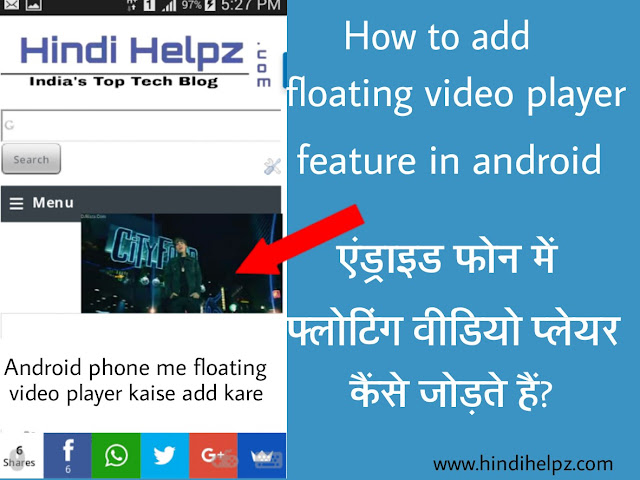
Is post me ham aapko batayenge ki aap apne phone me floating video feature kaise enable ya add kar sakte hai.
Kuch phone me pehle se hi multiwindow / multitasking feature aata hai jisme ek baar me bahut se work kar sakte hai aur ese hi aap usme video player ko chhote size me karke apna other work bhi kar sakte hai. ye feature har phone me nahi hota lekin ham is post ko padhne ke baad aap apne phone me bhi ye feature add kar sakenge.
Kuch phone me pehle se hi multiwindow / multitasking feature aata hai jisme ek baar me bahut se work kar sakte hai aur ese hi aap usme video player ko chhote size me karke apna other work bhi kar sakte hai. ye feature har phone me nahi hota lekin ham is post ko padhne ke baad aap apne phone me bhi ye feature add kar sakenge.
Read Also :
? Android Phone Se Full Page Ka Screenshot Kaise Lete Hai.
? Delete Hue Message Aur Call Log Wapas Kaise Laye.
? Whatsapp Me Color Text Kaise Likhte Hai.
Floating Video Feature Kaise Add Karte Hai
Floating video feature ham ek third party app ki madad se enable karenge jo hame play store me bhi mil jayega.
1. Sabse pehle PlayerX Video Player download kare aur open kare.
3. iske baad neeche ki taraf right side me jo option diya hai use choose kare. (image me dekhe)
Download PlayerX Video Player
2. Iske baad video choose kare jise play karna hai aur play kare.3. iske baad neeche ki taraf right side me jo option diya hai use choose kare. (image me dekhe)

4. iske baad aap dekhenge ki ek mini float player show ho raha hai.
Ab aap doosra work bhi kar sakte hai apne phone par. is player ko aap khiska kar jaha chahe apni suvidha ke anusar set kar sakte hai aur do ungliyo ki madad se aap iska size bada ya chhota kar sakte hai.
Isme ek aur extra feature hai jis se aap video se screenshot le sakte hai. screenshot lene ke player me upar ki taraf icon bana hai usme tap kare. (image me dekhe)
Isme ek aur extra feature hai jis se aap video se screenshot le sakte hai. screenshot lene ke player me upar ki taraf icon bana hai usme tap kare. (image me dekhe)

PlayerX Video Player Ke Features
1. Sabse pehle aur main feature to yahi hai ki iski madad se ham floating player add kar sakte hai.
2. PlayerX video player me video se screenshot lene ke liye option diya hua hai.
3. Video ki brightness kam jyada kar sakte hai.
4. Video ko zoom kar sakte hai.
5. Video screen lock ka option bhi hai.
6. Float player ko khiska ke kahi par bhi set kar sakte hai.
7. Float player ka size kam jyada kar sakte hai.
Friends ye app aapko kaisa laga hame comment me bataye aur esi hi tricks fb par pane ke liye hamara facebook page like kare.
Go to link download
Thursday, April 20, 2017
Saved Wi Fi Ka Password Kaise Pata Kare
Saved Wi Fi Ka Password Kaise Pata Kare

Hi friends, is post me ham aapko batayenge ki saved wi - fi ka password kaise pata kare. Saved wi - fi se matlab hai ki yadi ham kabhi kisi wi - fi se connect hote hai to wo aapki device me save ho jata hai lekin uska password ham nahi dekh sakte hai but is post ki madad se aap password dekh sakte hai.
Saved Wi - Fi Ka Password Dekhne Ke Faayde
1. Yadi aap kisi friend se uske wi - fi se connect hone ko bolte ho aur wo aapko password na batakar khud hi dalkar connect kar deta hai but wo hame show nahi hota. aap ise dekh sakte hai.
2. Aap apne wi - fi ka password bhool gaye hai aur wo aapki device se connected tha to uska password dobara pata kar sakte hai.
Saved Wi - Fi Ka Password Kaise Pata Kare
Mai yaha aapko 2 methods bataunga wi - fi password dekhne ki. isse pehle ham iski requirements jaan lete hai.
Requirements -:
1. Phone rooted hona chahiye, yadi nahi hai to neeche di hui link se pehle apne phone ko root kare.
> Android Phone Ko Without PC Root Kaise Kare.
2. Saved wi - fi
1st Method -:
1. Wps Wpa Tester application install kare aur open kare.
Download Wps Wpa Tester
2. Iske baad terms & conditions ka message show hoga usme yes select kare.

3. Iske baad root found ka message show hoga isme ok select kare.

4. Iske baad root permission maangega isme grant select kare.

5. Upar diye hue saved ke icon me click kare.

6. Ab aap dekhenge ki aapke phone ke sabhi saved wi - fi ke name aur unke password aapko show honge.

4. Iske baad root permission maangega isme grant select kare.
5. Upar diye hue saved ke icon me click kare.
6. Ab aap dekhenge ki aapke phone ke sabhi saved wi - fi ke name aur unke password aapko show honge.
DONE
2nd Method -:
1. Es File Explorer install kare aur open kare.
2. Menu open kare aur device option me click kare.
3. data folder open kare.
4. iske baad misc folder open kare.
5. iske baad wi fi folder open kare.
6. iske baad wpa_supplicant.conf name ki file select kare aur es note editor me open kare.
7. ab isme jaha jaha ssid likha hai wo wi fi names hai aur unke just neeche psk likha hai wo unke passwords hai.
Download Es File Explorer
2. Menu open kare aur device option me click kare.
3. data folder open kare.
4. iske baad misc folder open kare.
5. iske baad wi fi folder open kare.
6. iske baad wpa_supplicant.conf name ki file select kare aur es note editor me open kare.
7. ab isme jaha jaha ssid likha hai wo wi fi names hai aur unke just neeche psk likha hai wo unke passwords hai.
Done
Aapko ye post kaisi lagi hame comment me batayen, is post se related koi question ya pareshani ho to aap hamse comment me pooch sakte hai. Ye post apne friends ke sarh bhi share kare. Hamare blog ki new post email dwara pane ke lie hamara blog subscribe kare aur fb par pane ke liye hamara facebook page like kare.
Go to link download
Wednesday, April 19, 2017
Whatsapp Message Me Read More Link Kaise Add Kare
Whatsapp Message Me Read More Link Kaise Add Kare

Hello friends, is post me ham aapko batayenge ki whatsapp me read more link / button kaise add karte hai. Aap log ye baat acche se jante hai ki ye kitna popular messaging app hai. Lagbhag sabhi android and i phone users iska use karte hai.
Shayad aapne whatsapp me aise messages dekhe honge jinme ek chhote se message ke baad read more link add rehti hai jise click karne ke baad ham aage ka message padh paate hai.
Waise to yadi aap whatsapp me koi long message karte hai to kuch lines ke baad ye link automatic add ho jati hai, kyoki ye feature isme already diya hua hai but aapko yadi khud se ye link 1 line ke message ya koi chhote se message ke baad add karna hai to ye feature nahi diya.
Ham aapko is post me ek choti si whatsapp trick batayenge jiski madad se aap kisi bhi message me ye link add kar sakenge. Hamne iske pehle bhi whatsapp ki bohot si tricks post ki hai jinhe aap yaha click karke padh sakte hai. To chaliye jante hai.
Whatsapp Me Read More Link / Button Kaise Add Kare
1. Sabse pehle is 17 kb ki text file ko neeche di hui download link se download kare.
Download
2. Ab ise kisi text editor me open kare.( Note - Yadi aapke phone me pehle se koi text editor app nahi hai to aap play store se bhi koi text editor app install kar sakte hai. )
3. Aap is file ko open karenge to ye blank show hogi. Ise edit karke isme apna message type kare jo aapko link me hide karna hai.
4. Message type karne ke baad select all kare aur copy kare.
5. Whatsapp open kare aur jise message karna hai uske saath conversation launch kare.
6. Message box me jo 2-3 line ka message aapko show karna hai wo type kare uske baad space dekar copy kiya hua text waha paste kar de aur message send kare.
7. Send karne ke baad aap dekhenge ki aapko message me type kiya hua text bas show hoga aur uske neeche link show hogi. Isme click karne par aapko wo copy karke paste kiya hua text show hoga.
Friends aap log seekh chuke hai ki whatsapp me read more link kaise add karte hai. Aapko ye post kaisi lagi hame comment me bataye aur ye whatsapp trick apne friends ke sath bhi share kare. Yadi aapko is trick se related koi problem ho rahi ho to aap hamse commenrmt me pooch sakte hai.
Go to link download
Tuesday, April 18, 2017
Android phone ki notification ko save kaise kare
Android phone ki notification ko save kaise kare

Is post me janenge ki android phone ki notificatin ko save kaise karte hai aur backup kaise banate hai.
Aap apne phone me bahut se apps rakhte honge jinki notifications hame aate rehti hai jo ki hame notification bar me show hoti hai aur ham unhe swipe kar ke hata dete hai but kabhi kabhi hota ye hai ki ha kuch jaroori notifications bhi clear ho jati hai,
jiska hame baad me dhyan aane parrham pachtate hai but kuch nahi kar sakte. lekin is post ko padhkar aap aasani se apne phone ki saari notification ko save kar ke rakh sakenge Notibox app ki madad se.
Android phone ki notification ka backup kaise banate hai
Ham yaha par puri process step by step bata rahe hai.
1. Notibox app download kare.
Download
2. Download hone ke baad open kare. open karne par screen me notibox app ke features dikhaye jayenge image ke dwara unhe skip kar de.
3. Skip karne ke baad Enable app me click kare.

4. Iske baad aapse Notification access ke liye pucha jayega to aap Notibox ko select kare aur setting save kar de.

Read Also :
? Android phone ke liye top 5 internet browser.
? Google ki top 20 magic in hindi.
? Top 5 apps android smartphone ki screen record karne ke liye.
? Webpage ko pdf file me convert karne ke top 5 online tool.
5. Iske baad screen me aapke phone me installed sabhi apps aapko show honge. To aapke jis-jis apps ki notifications ko save karna hai unhe select kare aur Done me click kare.

6. Itna karne ke baad is app ki settings ka setup acchi tarah se ho jayenga aur aapke phone ki notification is app me is tarah se show hongi (image me dekhe) aur aap isme click karke inhe open bhi kar sakte hai.

To friends ab aap notification clear kar bhi denge to koi problem nahi.
Aapko ye trick kesi lagi hame comment me bataye. ye trick apne friends ke sath bhi share kare aur esi hi tricks daily fb par pane ke liye hamara Fb Page like kare.
Go to link download
Sunday, April 16, 2017
Whatsapp Chat Me Hike Ke Stickers Kaise Send Kare
Whatsapp Chat Me Hike Ke Stickers Kaise Send Kare

Hello Friends, in this post mai aapko bataunga ki whatsapp chat me hike ke stickers kaise send kare.
Aap sabhi ye baat acche se jaante honge ki indian users ke liye stickers ke maamle me sabhi social media apps me se hike messenger sabse top position me hai.
Hike messenger me stickers ka bohot bada collection hai. Ye ek indian app hai isliye sabse jyada stickers hindi me hai. Aap chahe to kisi se bhi aadhi se jyada chat in stickers ki madad se kar sakte hai.
Aap bhi sochte honge ki kaash ye possible hota ki hike ke stickers whatsapp chat me use kiye ja sakte. To friends aapko pareshan hone ki jaroorat nahi hai kyoki ye possible hai , kaise kar sakte hai jaanne ke liye is post ko follow kijiye.
Whatsapp Chat Me Hike Ke Stickers Kaise Use Kare ?
1. Hike messenger open kare.
2. Setting me jaye.
3. Sticky option open kare.
4. Isme aapko bahut se options milenge jisme whatsapp ke saamne ke checkbox me tap karke right check kare.
5. Ab hike ko exit kare aur whatsapp open kare.
6. Koi bhi conversation open kare.
7. Ab aapko hike ka small icon show hoga usme tap kare.
8. Iske baad aapko hike ke sabhi stickers show honge. Jis sticker ko send karna hai use select karke send kare.
Done
Friends aapko ye chhoti si trick kaisi lagi hame comment me bataye. Ye post apne friends ke sath share kare. Hamare blog ki new updates facebook me pane ke liye hamara facebook page like kare aur email me pane ke liye hamara blog subscribe kare.
Go to link download
Subscribe to:
Posts (Atom)